
【Dorico】Tipsその51(ギターやベース、タブ譜の演奏技法)
今回はハンマリングオンやプリングオフ、ミュートのような、ギターやベース特有の表記をDoricoで入力する方法をご紹介します。

ギターに使われる演奏記号の例
目次
符頭を非表示に
同じ和音を繰り返すときには符頭を省略することがあります。

バンドスコアでよく見る表記ですね。
浄書モードで音符を選択したら「音符と休符」プロパティパネルにある「符頭を非表示」をオンにします。

必要に応じて「加線を非表示」もオンに。
記譜モードで音符を選択してから浄書モードに切り替えたほうがやりやすいかも。
上げ弓、下げ弓
上げ弓(アップピッキング)、下げ弓(ダウンピッキング)は演奏技法として入力します。

「弦楽器」カテゴリーにあります。
ここで便利なのがポップオーバー!
音符を選択したら[Shift]+[P]キー(playing techniqueの頭文字)で「演奏技法」ポップオーバーを開き、「downbow」で下げ弓、「upbow」で上げ弓が入力可能です。

途中まで入力すると候補がサジェストされます。
タブ譜にも表示
デフォルトでは、上げ弓や下げ弓のような演奏技法はタブ譜に表示されません。
メニューバーの「ライブラリー」▶「演奏技法」で「演奏技法を編集」ダイアログを開き、それぞれの演奏技法の「タブ譜」を「常に表示」にすることで、タブ譜にも表示することができます。


入力済の演奏技法を選択し、演奏技法パネルの鉛筆ボタンから「演奏技法を編集」ダイアログを直接開くこともできます。
ブラッシング、X符頭
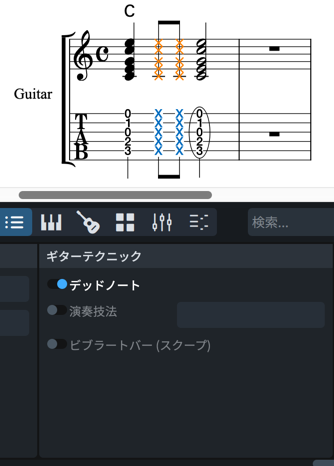
「ギターテクニック」パネルの「デッドノート」をオンにすると、符頭を「X」になります。
ハンマリングオン、プリングオフ
ハンマリングオン(ハンマーオン)やプリングオフ(プルオフ)は装飾音として入力しますが、画面上のパネルにはありません。
マウス操作で入力
終点となる音符を選択し、「ギターテクニック」プロパティパネルの「演奏技法」をオンにしたらプルダウンから「ハンマーオン」または「プルオフ」を選択します。

音符の真上に「H」「P」が表示されます。
2つの音符をスラーで結ぶと、中央揃えになります。

ポップオーバーで入力
ここでもポップオーバーが活躍します。
始点と終点の音符を選択したら、[Shift]+[O]キーで「装飾音」ポップオーバーを開きます。

ハンマリングオンは「ho」(hammer-onの略)、プルオフは「po」(pull-offの略)と入力すると、なんとスラーと一緒に入力されます。
それだけではありません!
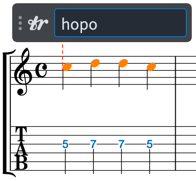
このような4つの音符に「hopo」と指定すると……

なんと、上がって下がってのハンマリングオン・プリングオフが一度に入力できます。これにはびっくり( ゚д゚)
タブ譜にも表示
これらもデフォルトではタブ譜に表示されないので、メニューバーの「ライブラリー」▶「浄書オプション」▶「ギターテクニック」▶「ハンマーオンとプルオフ」▶「ギターテクニックを表示」を「音符の譜表とタブ譜」に設定しておきましょう。
グリッサンド、スライド
グリッサンドやスライドの曲線は「装飾音」の「ジャズ」カテゴリーにあるものを使うとよいでしょう。
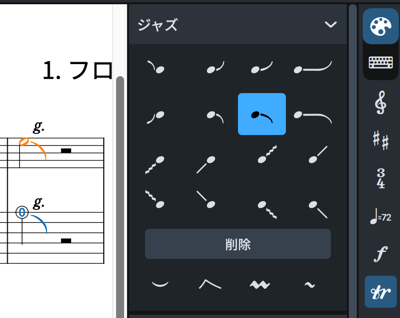
「g.」「S」のような文字を併記する場合、[Shift]+[X]キーで追加できる譜表テキストはタブ譜に表示されませんので演奏技法として作成してください。
おわりに
市販されている楽譜の見た目にもっと近づけたい! という方もいらっしゃるかもしれません。たとえば……
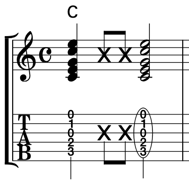
ブラッシングに大きなX符頭

ハンマリングとプリングに斜体の小文字+ピリオド
上の譜例は「音楽記号を編集」ダイアログなどを活用してDoricoで作ったものです。出版用の楽譜を浄書される方や楽譜のクオリティーに熱を入れたいという方は、研究してみてください。
次回は弦のチューニングを変更したり、カポを定義したりする方法をご紹介する予定です。お楽しみに!


