【Dorico】Tipsその42(S字スラー、複数セグメントによるスラー)
こんにちは!
今回はピアノの楽譜でよく使う、S字スラーのような特殊な形のスラーをDoricoで描く方法をご紹介します。
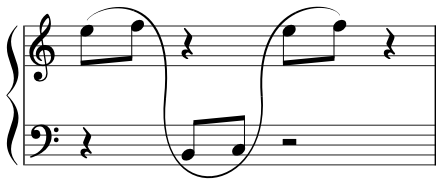
こんなスラーも描けてしまいます!
従来の楽譜ソフトだとスラーをつなぎ合わせたり、もう諦めて印刷してから手で書き足す必要があった複雑なスラーも、Doricoなら大丈夫です♪
S字スラー
こんなスラーを入力してみます:
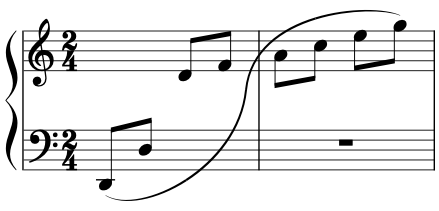
Finaleのコラムでご紹介した方法をDoricoで使うことも可能です。しかし美しい形にするのは難しいうえ、せっかくきれいに調整してもレイアウトが変わるとご破算になってしまいかねません。
まずは記譜モードでスラーを入力します。
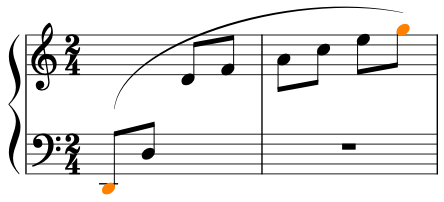
スラーの始点と終点の音符を選択して、[S]キーです。複数の音符を選択するにはWindowsは[Ctrl]キー、macOSは[Command]キーを押しながらクリックです。
入力したスラーを選択したら、下ゾーンの「スラー」プロパティパネルにある「方向」のスイッチをオンにし、目当ての形のアイコンをクリックします。
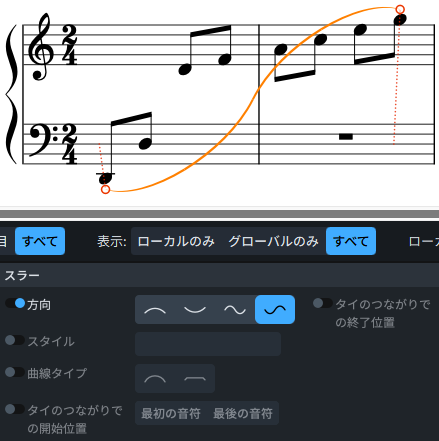
S字になりましたね。あとは浄書モードに切り替えて、スラーの形を整えます。
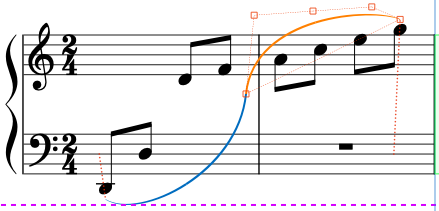
かなり細かく調整できます。
もっと複雑なスラー
ここまでは、ほかのソフトでも工夫すれば書けたかもしれません。
「スラー」プロパティパネルにある「セグメント数」を「3」にすると、次のようなスラーを描くことができます!
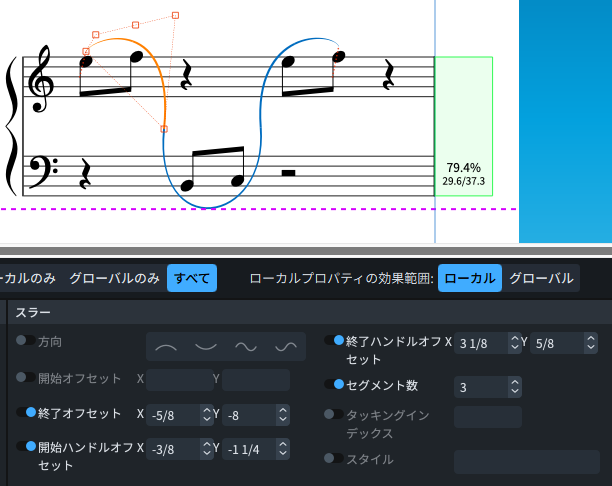
3つのセグメント(部分)から成るスラー
形を整えるのが少々難しいかもしれませんが、コツをつかむときれいなスラーを描けますよ♪
おわりに
セグメント数が3以上のスラーにはそうそう出会わないと思いますが、セグメント数2=S字のスラーはクラシックだけでなくポピュラーでも見かけるはずです。
今回の記事を参考に、美しいスラーにチャレンジしてみましょう。