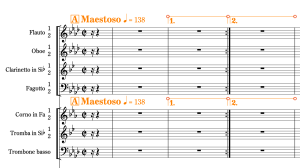
【Dorico】Tipsその59:小節番号の変更を挿入(リピート括弧の小節番号)
Doricoは、リピート括弧があっても小節記号をカウントアップしていきます。

(ショパン《ワルツ》変ニ長調 作品64-1より)
市販の楽譜ではリピート括弧の中をもう一度数え直したり、さらにアルファベットを振ったりすることがあります。

…35、36、36、37…

…35、36a、36b、37…
Doricoにはこれを自動化するオプションはないものの、「小節番号の変更を挿入」で簡単に実現できます。
すべて記譜モードでの操作です。
小節番号を表示する頻度
今回はわかりやすくするために、1小節ごとに小節番号を表示しています。これはメニューバーの「ライブラリー」▶「レイアウトオプション」▶「小節番号」▶「頻度」で変更することができます。

…35、36、36、37…
2番括弧の最初の小節、すなわち37小節目にある音符または休符(どれか1つでよいです)を選択し、右クリックメニュー▶「小節番号」▶「小節番号の変更を追加…」をクリックすると「小節番号の変更を挿入」ダイアログが出てきます。

「タイプ:」が「プライマリー」になっていることを確認し、「プライマリー:」の数値を「37」から「36」に変更して「OK」をクリックします。
文字通り、小節番号の変更を挿入したということですね!
ちなみに「タイプ」に「選択中の小節は含まない」を選択すると次のようになります。

小節番号のカウントアップの対象外になり、小節番号も表示されなくなります。
…35、36a、36b、37…
先ほど「…35、36、36、37…」を試した方は、もとに戻しておいてください。
こんどは1番括弧の最初の小節、36小節目で「小節番号の変更を挿入」ダイアログを開きます。

「タイプ:」は「サブ」を選択し、「プライマリー:」のチェックボックスをオンにして「OK」ボタンを押します。
するとこのようになります。

1、2、3…とカウントするプライマリー小節番号とは別に、a、b、c…というサブ小節番号を振ることができるということです。[※プライマリー=主要な、1番目の、メインの]
次に36c小節目で「小節番号の変更を挿入」ダイアログを開きます。

「タイプ:」を「プライマリーを継続」にすれば、サブの小節番号のカウントを終了し、プライマリー小節番号のカウントに戻ることができます。
…35、36a、37a、38a、36b、37b、38b…
1番括弧の長さが2小節以上になったとき、「…35、36a、37a、38a、36b、37b、38b…」というふうな表記にしたいことがあるかもしれませんが、これはDoricoの設計としてはできません。
しかし、サブの小節番号をbやcから始めることはできるので、これを駆使すれば表現することは可能です。

そのような表記の楽譜は見たことがないので多くの場合問題にならないと思いますが、どうしても必要に駆られた場合はお試しください!
おわりに
今回は小節番号を変更する方法と、プライマリー小節番号とサブ小節番号というユニークな機能についてご紹介しました。
次回もリピート関連を解説予定です!