【Dorico】Tipsその57:小節線、反復記号(リピート記号)
今回はDoricoで反復記号(リピート記号)を含む小節線(縦線)を作成する方法をご紹介します。
Doricoにおける反復関係の用語や分類はFinaleやSibeliusとは大きく異なりますので、まずは整理しておきましょう。
|
|
リピート括弧 |  、 、 |
| リピートセクション | ジャンプ記号:D.C.、D.S.、to |
|
リピートセクション: 、Coda、Fine 、Coda、Fine |
||
| トレモロ | 単音トレモロ 、重音トレモロ 、重音トレモロ |
|
| スラッシュ符頭 |  |
|
| 小節リピート記号 |  |
|
| 番号付き小節 |  |
|
|
|
小節の挿入 | |
| 小節休符を挿入 | 小節休符=1小節休みを意味する全休符。 | |
| 小節線【この記事】 | 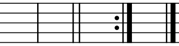 |
|
| 関連するTips | リピート括弧をまたぐタイ | 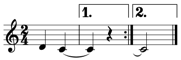 |
 反復記号
反復記号この表はそれぞれの解説記事へのリンクになっていますので、あわせてご活用ください。リンクになっていないトピックは今後更新予定です!
反復記号も小節線
小節線は一般に、小節を区分する線と説明されます。
小節の途中に反復記号があっても、小節番号は加算されませんよね。
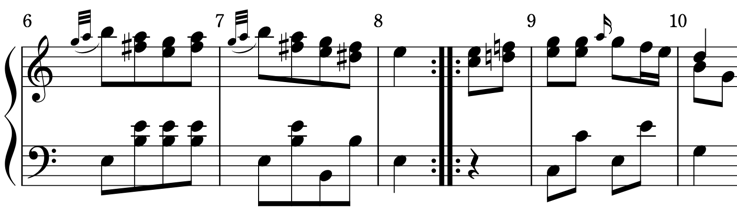
(モーツァルト《ピアノソナタ》イ長調 K. 331 第3楽章より)
すなわち小節を区切っているわけではないので、反復記号は小節線ではないともいえそうです。その場合、ちょうど小節の区切りにある反復記号は小節線を兼ねていると説明されます。Finaleはこの立場に近いのかも?
Doricoではすべて小節線として扱います。
パネルで入力
記譜モードで画面右端、右ゾーンにある をクリックし、小節と小節線パネルを表示します。
自動的に引かれている小節線を選択すると、パネルで「標準」の小節線が選択されていることがわかります。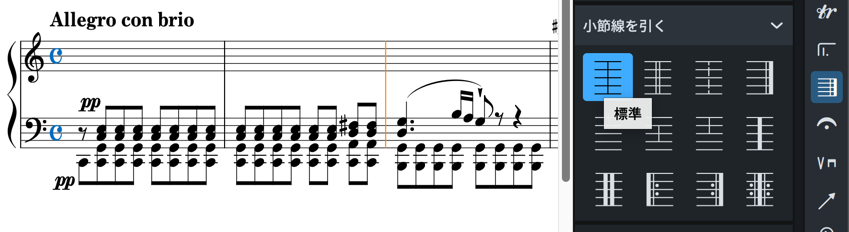
パネルの目的の小節線をクリックすると置き換わります。
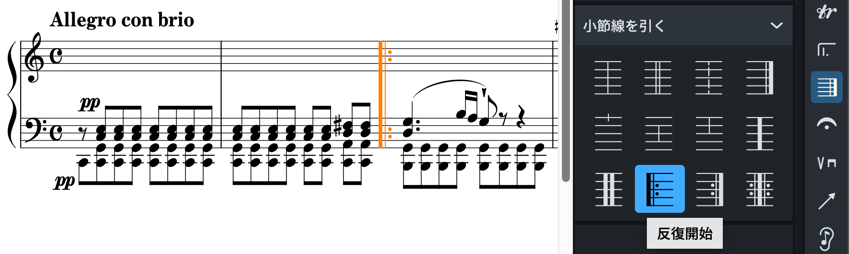
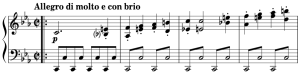
(ベートーヴェン《ピアノソナタ 第21番》ハ長調 作品53 第1楽章より)
小節の途中の音符や休符を選択して小節線を引くと、その直前に小節線を挿入することができます。
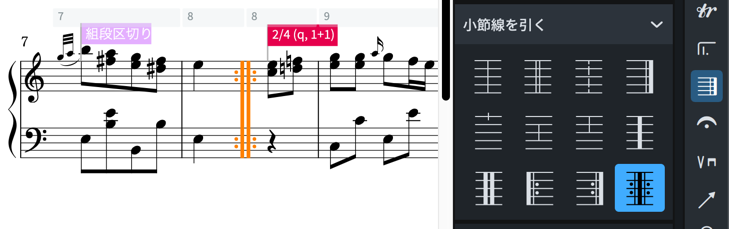
小節番号が増えていないことに注目。
赤色のガイドが表示されるのは、非表示の拍子記号が追加されたことを示します。ガイドを選択して[Enter(Return)]キーを押すかをダブルクリックして拍子記号ポップオーバーを表示させると、1拍のアウフタクトを持つ4分の2拍子であることがわかります。
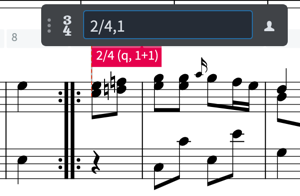
小節の途中に小節線を引くと、非表示の拍子記号が自動生成される。
なお、音符入力モードでキャレットを合わせれば、音符や休符のない箇所に小節線を引くことも可能です。
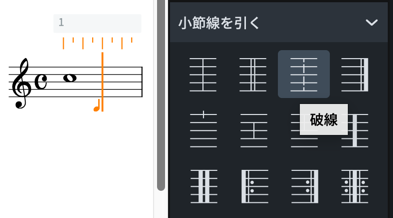
小節線を引きた位置にキャレットを移動させる。
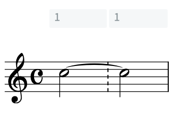
小節線をまたぐ音符があれば、自動的にタイで分割される。
ポップオーバーで入力
Dorico名物ポップオーバーを使えば、入力をより高速化できます。
小節線を引きたい箇所を選択し、もしくはキャレットを合わせて[Shift]+[B]キーで小節と小節線ポップオーバーを開きます。Bはbar(小節)の頭文字です。
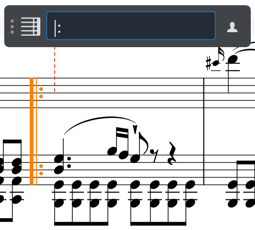
「小節と小節線」ポップオーバー
ポップオーバーに入力する内容(=エントリー)には次のようなものがあります。
- 標準の縦線(単縦線):「single」「normal」「|」
- 複縦線:「double」「||」
- 終止線:「fin」「final」「|]」
- 破線:「dash」「dashed」「:」
- 反復開始線:「start」「|:」
- 反復終了線:「end」「:|」
- 反復終了・開始が重なった線:「end-start」「endstart」「:|:」「:||:」
英語だけでなく、記号の形から入力できるので覚えやすいですね!
小節線を削除
標準(単縦線)でない小節線を選択して[Delete]または[Backspace]キーで削除すると、標準の小節線に戻ります。
小節途中の小節線を削除すると両隣の小節が連結され、自動生成された非表示の拍子記号もあわせて削除されます。
標準の小節線で同じ操作をすると、小節線そのものが削除されてしまうのでご注意ください。
浄書オプション
メニューバーの「ライブラリー」▶「浄書オプション」▶「小節線」で、小節線のデザインやルールを変えることができます。
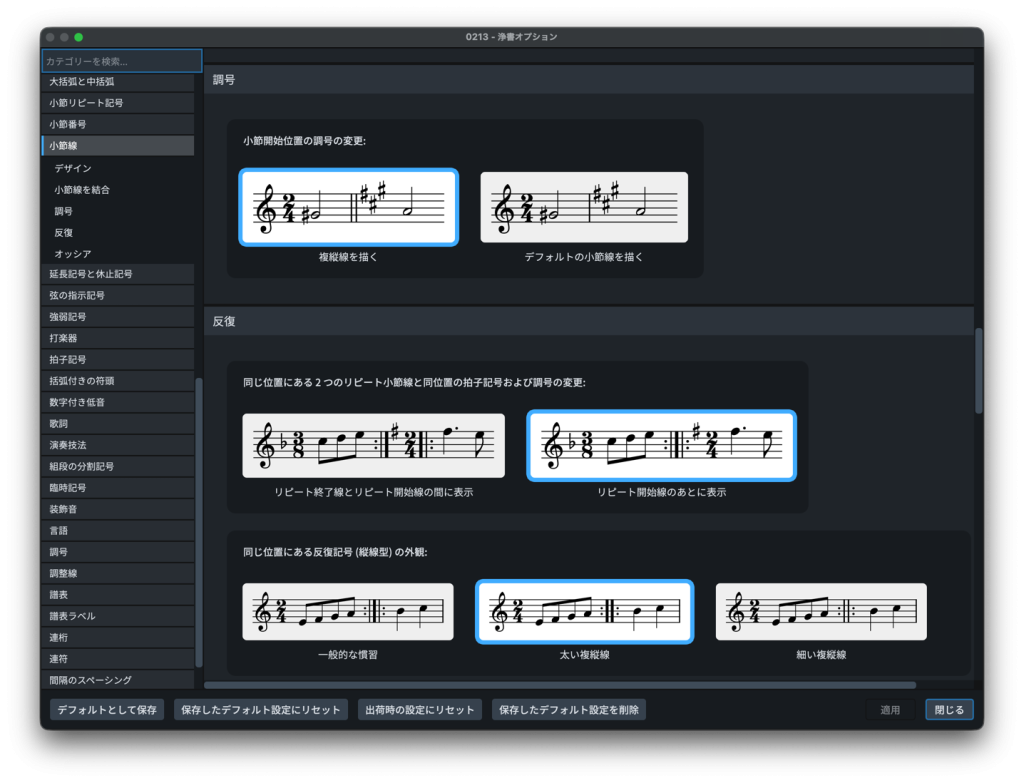
豊富な設定項目。
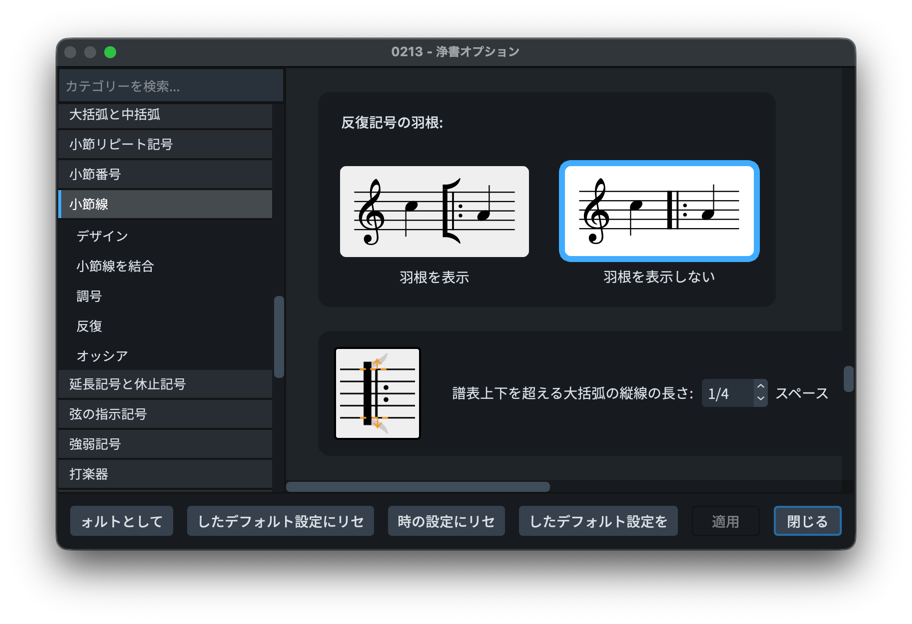
反復記号を見落とさないように羽根をつけることも。
おわりに
次回は、反復記号と一緒に使うことの多いリピート括弧を扱いますので、お楽しみに!