【Dorico】Tipsその67:組段区切り(改行・改段)
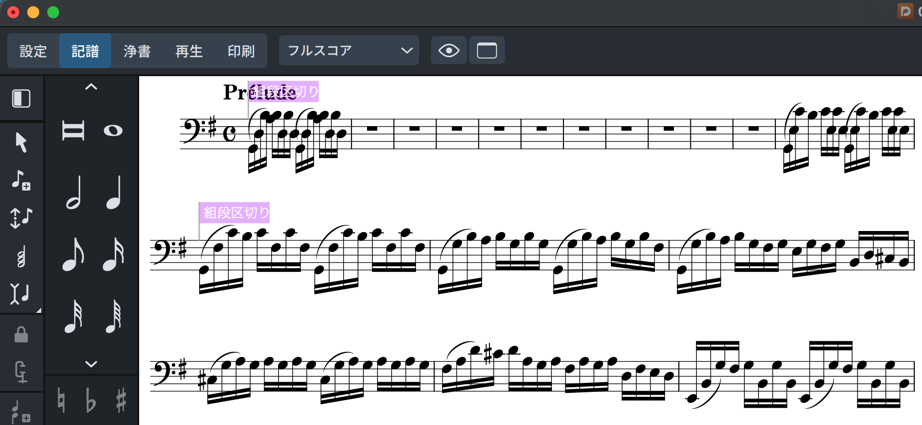
Doricoで組段の改行(改段)位置を調整しているうちに、楽譜がぐしゃっとつぶれてしまったということ、ありませんか?
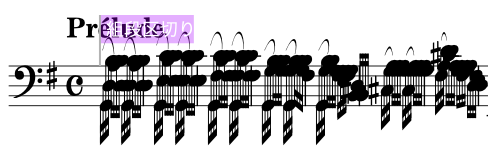
!?
今回は改行(=組段区切り)を挿入する方法をご紹介します。
この記事を読めば、レイアウトを整える作業の進め方や、上のような事象が起きる理由もばっちりわかるはずです!
そうそう、手動調節をする前に前回のTipsを参考にして、レイアウトオプションで組段あたりの小節数を固定や、音符のスペーシング調整をお試しください。
浄書モード
今回は楽譜の意味(音高やリズム)を変更せずに、楽譜の配置・見た目(グラフィック)を調整するので、すべて浄書モードで操作します。
モード切り替えは[Ctrl(Win)/⌘(Mac)]キー+設定・記譜・浄書・再生・印刷の順に[1]〜[5]キーです。
ガイド
ハ長調・イ短調の調号や、省略された3連符など、楽譜上に表示されないアイテムや変更を示すのがガイドです。今回このガイドが鍵となるので、あらかじめ表示しておきましょう。
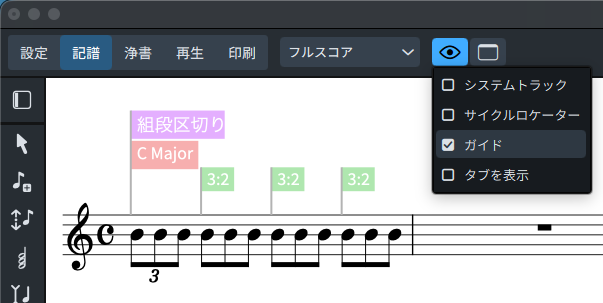
ガイドは「ビュー」ボタン(目のようなアイコン)で表示・非表示が切り替えられます。
組段区切りを作成
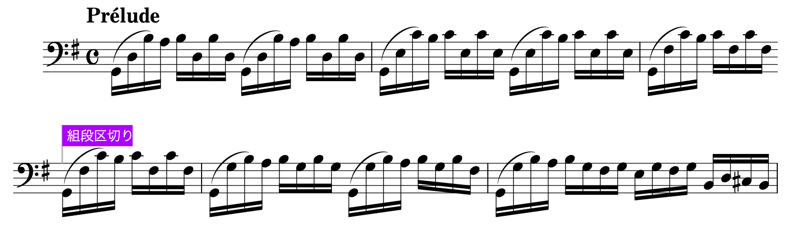
「組段区切り」を作成することで、組段の改行位置を指定することができます。組段区切りというのは、組段が(改行によって)区切られるポイントということですね!
改行したい箇所の小節線または音符等を選択し、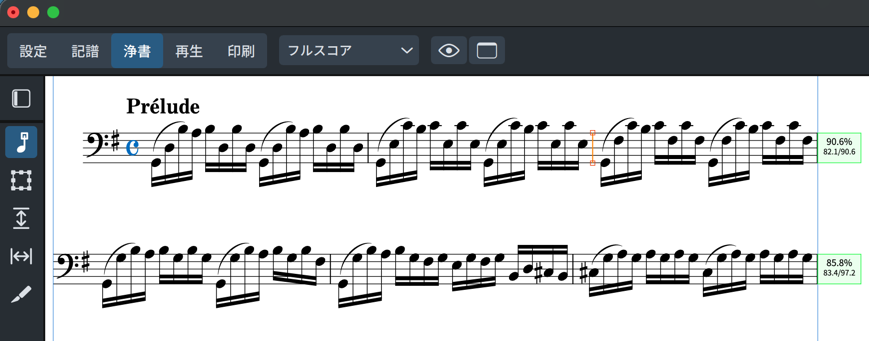
グラフィックの編集 の「組段の形式設定」にある「組段区切りを作成」をクリックします。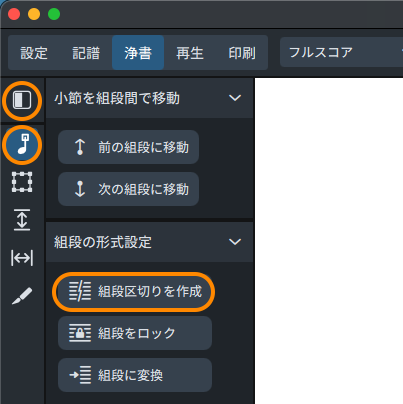
すると「組段区切り」のガイドが追加され、改行されます。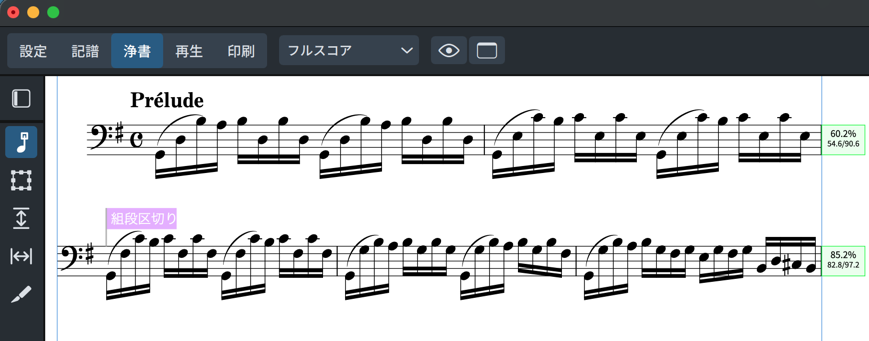
ショートカットキーは[Shift]+[S]です。System(組段)の頭文字で覚えましょう。
ガイドをクリックして[Delete]または[Backspace]キーを押せば区切りが削除され、元どおりになります。
前の組段に移動/次の組段に移動
「組段区切りを作成」の代わりに「小節を組段間で移動」の「次の組段に移動」をクリックすることでも、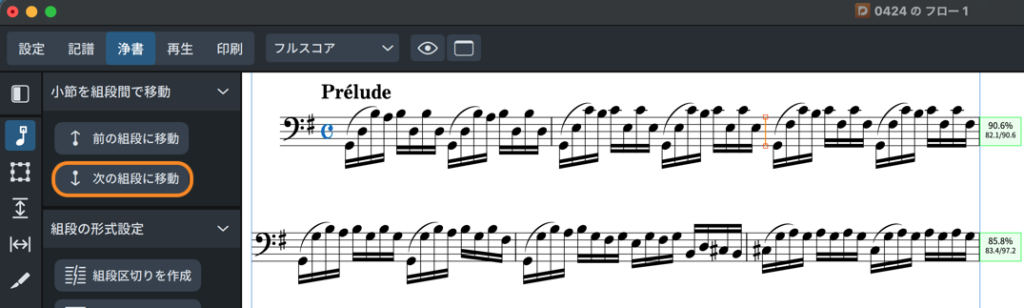
改行することができます。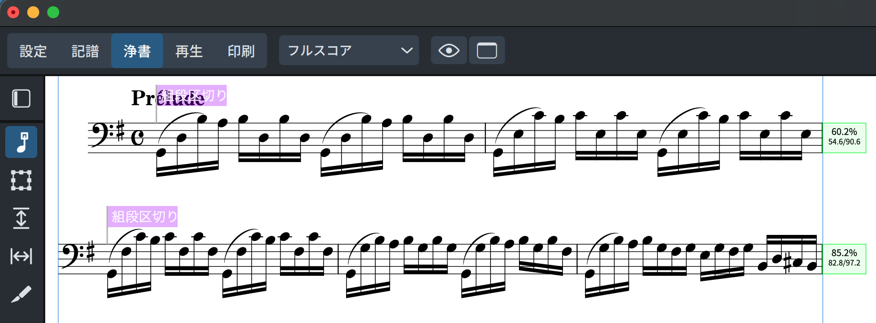
反対の「前の組段に移動」の挙動も想像がつくと思います。
ショートカットキーは、「次の組段に移動」が[,]、「前の組段に移動」が[.]キーです。それぞれのキーには「<」と「>」が印字されているのでイメージしやすいですね♪
ところで、先ほどとは違って「組段区切り」ガイドが2箇所に追加されていることから、「組段区切りを作成」とは挙動が異なることがわかります。これが重要なのですが、後述します。
組段に変換
ここからここまでを1つの組段にしたい、という始点と終点を[Ctrl/⌘]キーを押しながら選択し、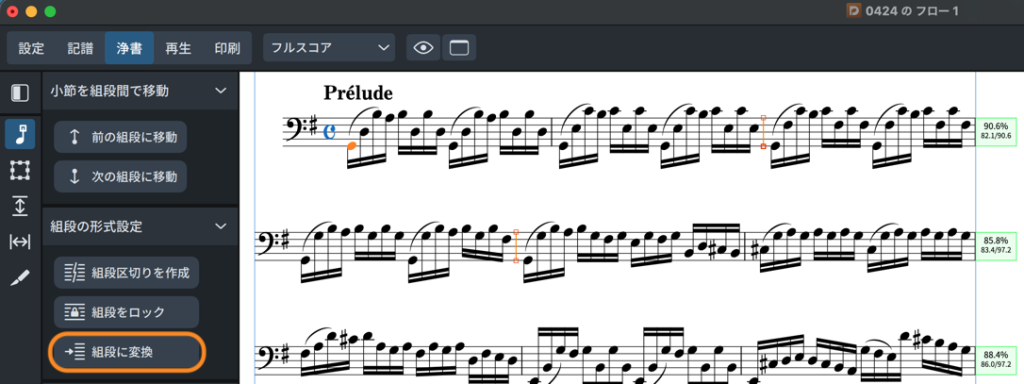
「組段の形式設定」の「組段に変換」をクリックすると、
文字どおり、1つの組段にまとまります。
ここでの挙動は、先ほどの「前/次の組段に移動」とまったく同じです。
「次の組段区切りまで待機」
改行位置を指定する方法、すなわち組段区切りを作成する方法を3つご紹介しましたが、1つめの「組段区切りを作成」とそれ以外では挙動が異なります。
「組段区切りを作成」の場合、区切りは1箇所にしか追加されませんでした。この状態で区切りの手前に小節を挿入すると……
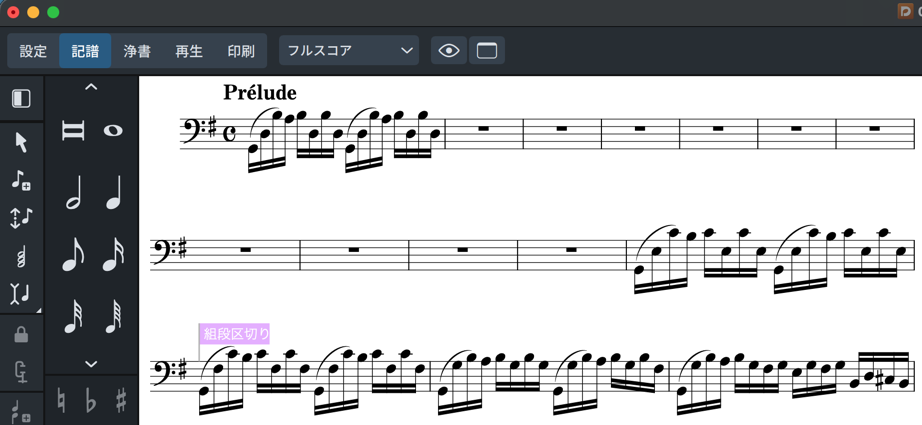
適宜、自動的に改行されます。
いっぽう、「前/次の組段に移動」「組段に変換」をしたあとで小節を挿入すると……
もとの組段区切りの位置が維持されます。
ここで1つめの「組段区切り」ガイドを選択してプロパティパネルの「形式」グループを見ると、「次の組段区切りまで待機」がオンになっています。
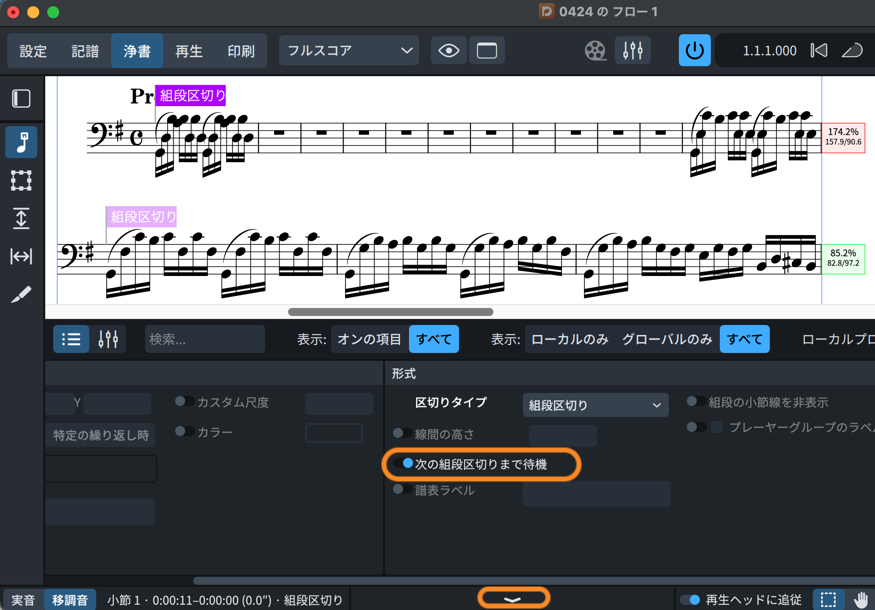
「次の組段区切りまで待機」は浄書モードでのみ表示されます。
これをオフにすると……
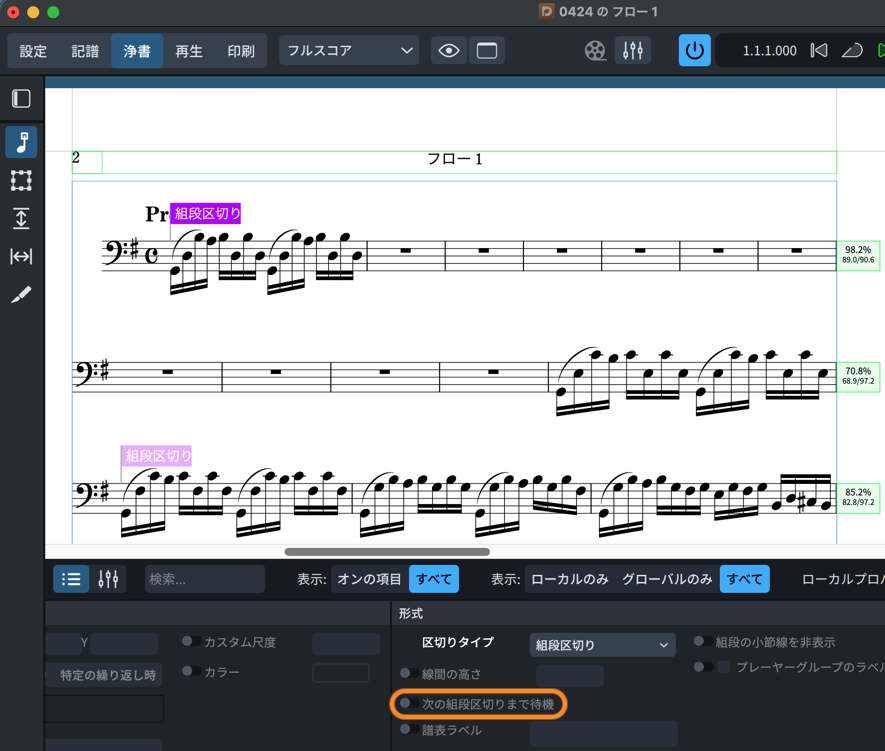
適宜改行されるようになりました。
この「次の組段区切りまで待機」というのは、「組段区切り」が現れるまでは自動改行を我慢する、という意味なのです!
冒頭でお示しした画像のように楽譜がぐちゃっとつぶれてしまったときは、この「次の組段区切りまで待機」がオンになっているはずです。
「次の組段区切りまで待機」が影響しています。
これをオフにするか、もしくはオンになった「組段区切り」そのものを削除することで解決できます。
作業の流れ
曲想が大きく変わるなど、ずばり「ここで改行したい!」という箇所では組段区切りを作成([Shift]+[S])だけを使用します。
配置が煮詰まってきて改行位置を固定してしまう場合にのみ前/次の組段に移動([,]、[.])や組段に変換をすることで、意図せず次の組段区切りまで待機してしまうことを防げます。
また、せっかく改行位置を調整したとしても、音符を追加するなどして密度が増すと改行が増えてしまうことがあります。こういった場合には次の組段区切りまで待機をオンにしておくことで、配置を固定することができるのです。
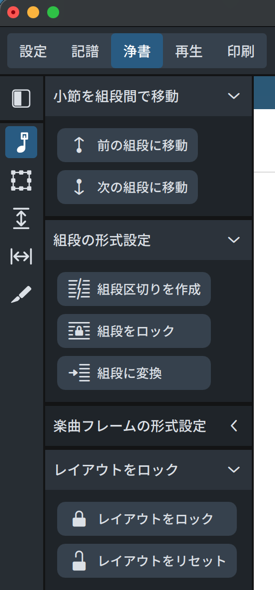
また、範囲を選択して組段をロックすることで、「次の組段区切りまで待機」がオンの組段区切りが自動で作成され、配置が固定されます。
さらに仕上げの段階でレイアウトをロックをすると、レイアウト(=フルスコア、パート譜などの単位)全体にわたって組段区切りが作成されるので、がっちり固定されますよ♪
初期状態に戻したいときは、思い切ってレイアウトをリセットしましょう。
小節途中での組段区切り
出荷時設定では、小節の途中に組段区切りを作成することはできませんが、作成した組段区切りを選択して[Alt/⌥]+[左右矢印]キーを押すとリズムグリッドに沿って移動することができます。
拍の割り当てを変えるため、記譜モードで操作します。
「環境設定」▶「音符と入力と編集」▶「音符の入力」▶「区切り」▶「組段区切りおよびフレーム区切りの作成時は小節線にスナップ」のチェックを外すことで、直接小節途中に組段区切りを作成することができるようにもなります。
じつはSibeliusと似ている
Sibeliusユーザーの方は、似ているところがあるとお気づきになったでしょうか?
Doricoの組段区切りの作成([Shift]+[S])はSibeliusの大譜表の改行([Enter/Return])に、Doricoの組段に変換はSibeliusの1段にまとめる([Alt/⌥]+[Shift]+[M])に、それぞれ相当します。
DoricoにはSibeliusの複数小節のグループ化にそっくりそのまま該当する機能はありませんが、次の組段区切りまで待機が近い役割を果たしますね。
Finaleユーザーの方は勝手が違うので慣れが必要かもしれませんが、ひとたび仕組みを理解すればスピードアップが図れますよ!
次回は改ページ(=フレーム区切り)を扱いますが、仕組みは組段区切りと同じですので、いまのうちに組段区切りをマスターしてしまいましょう!