【Dorico】Tipsその53(脚注タイプのオッシア)
Tipsその29で、楽譜に併記するタイプのオッシアの作成方法をご紹介しました。
でも、次のように脚注にオッシアを表記することもありますよね。
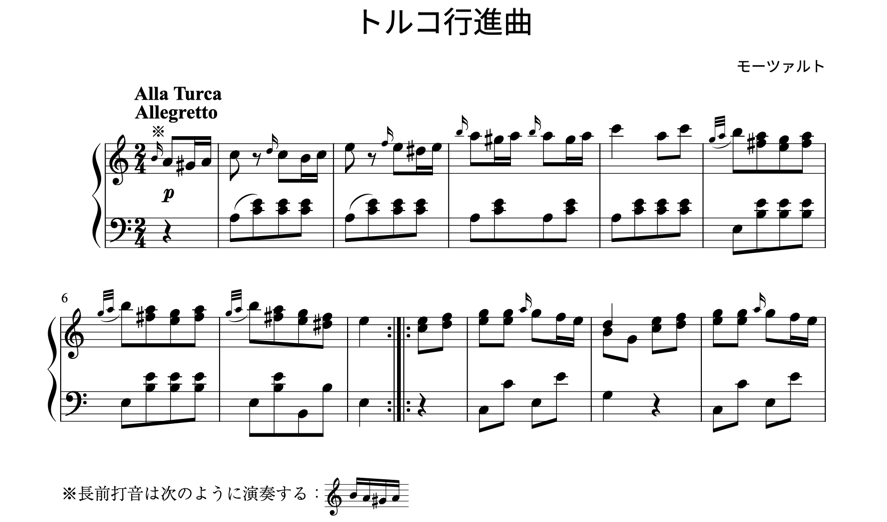
装飾音の演奏方法や記号の凡例なんかにも活用可能です。
従来のソフトではオッシア部分を画像として書き出してから配置するなど手間が掛かっていましたが、Doricoでは他のソフトの手を借りず、しかも1つのファイル内で実現可能なんです!
さっそく方法をご紹介します。
フローを追加
まずは新規フローを追加します。
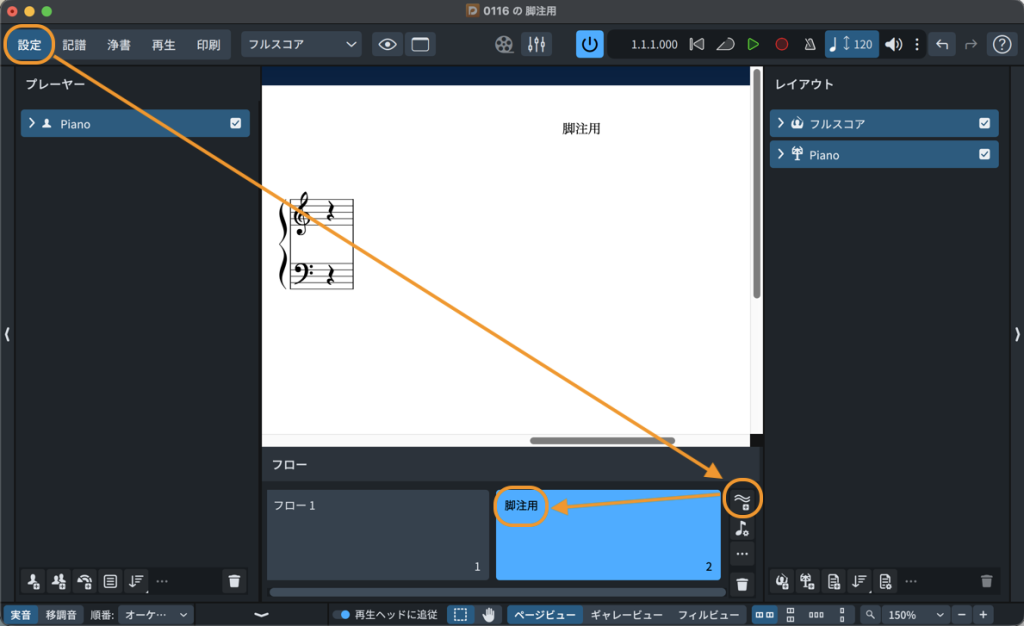
フローの名前は「脚注用」としておきます。
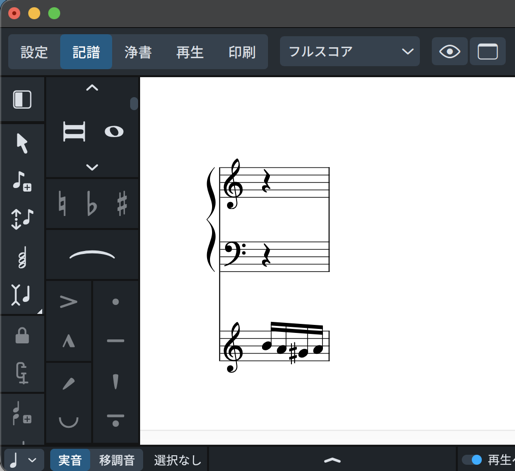
今回オッシアは1段譜なので、[Shift]+[P]キーで新規プレーヤーを作成、インストゥルメントとして「トレブル譜表」を追加し、オッシアの内容を入力します。
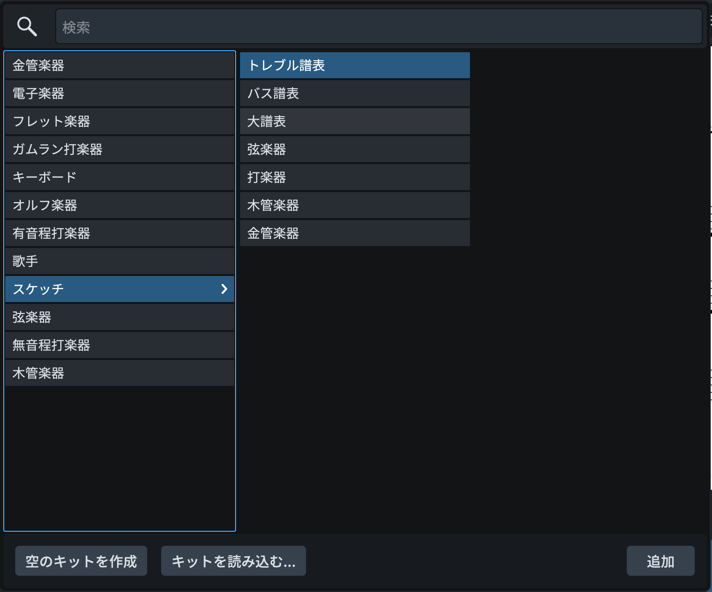
「トレブル譜表」は「スケッチ」の中にあります。
フローに登場させるプレーヤーを選択
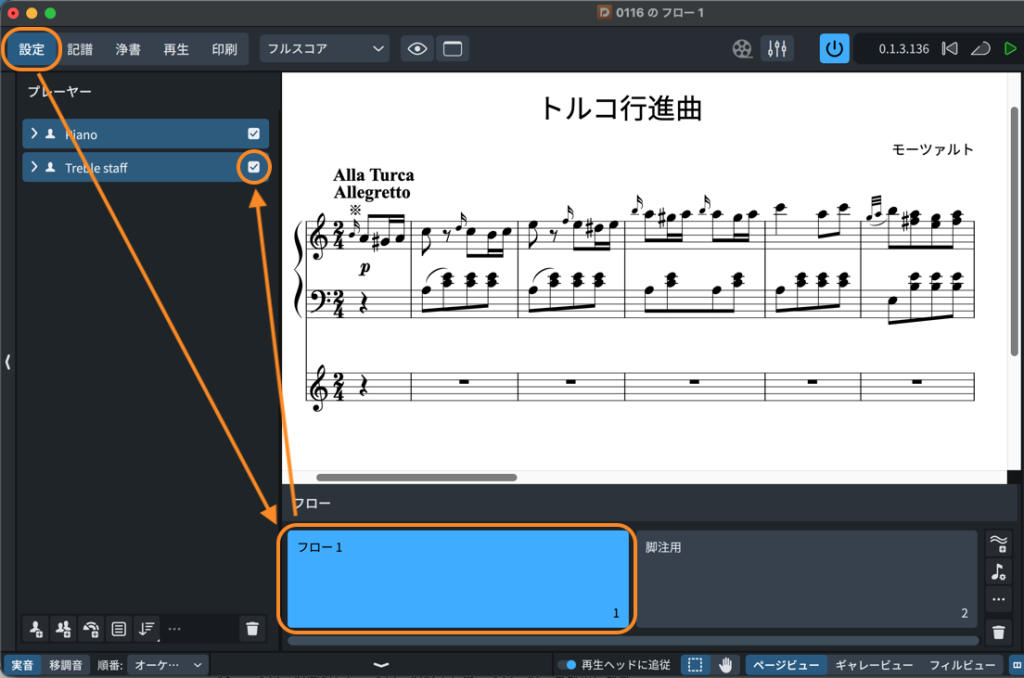
先ほど追加したトレブル譜表は、もともとあるフローには表示させたくありません。
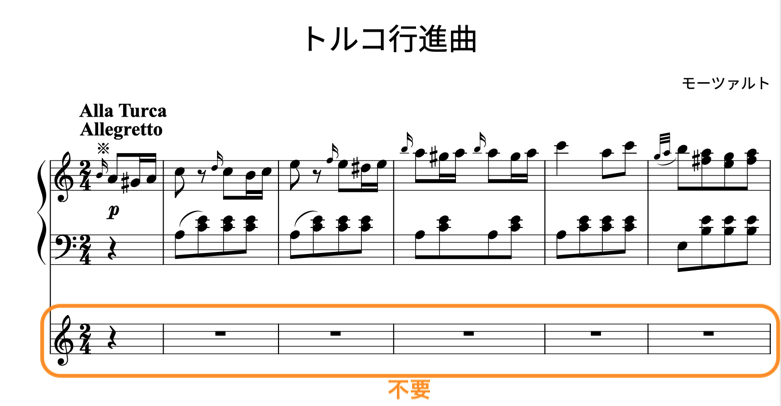
設定モードでフローをクリックすると、プレーヤーカードにチェックボックスが表示されるので、トレブル譜表(Treble Staff)のチェックを外します。
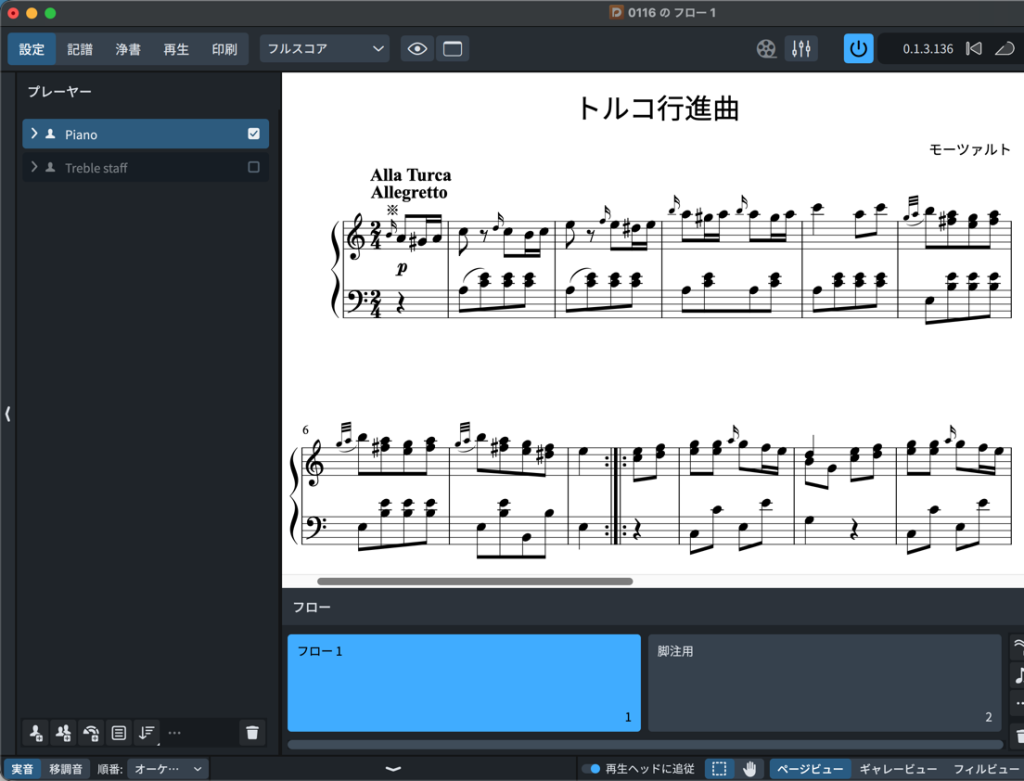
余計な譜表が非表示になりました。
同じように「脚注用」フローから「ピアノ」を非表示にしてもよいのですが、今回は後々の説明のためにこのまま進めます。
ページテンプレートを編集
「浄書モード」で「ページテンプレート」の中にある「デフォルト」をダブルクリックします。
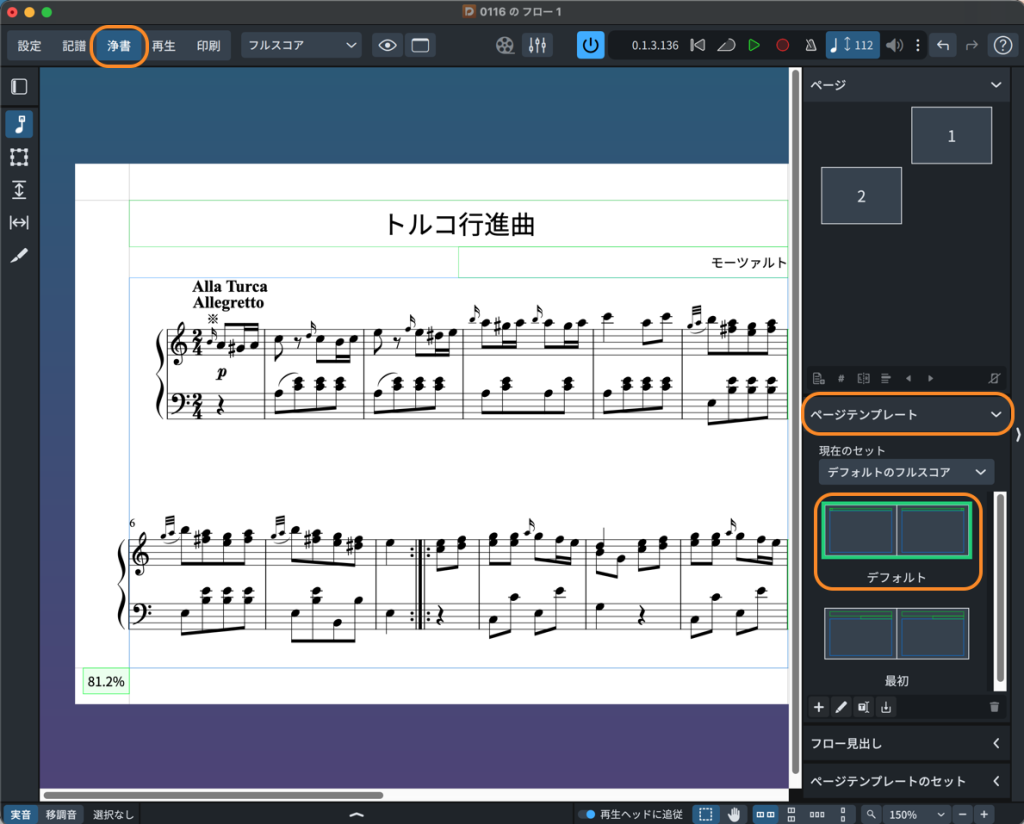
「ページテンプレート」は古いバージョンでは「マスターページ」と表記されています。
左右どちらのページでも構いませんので「フロー:すべて」をクリックしたら「選択中」を選択し、「フロー1」だけにチェックを入れます。
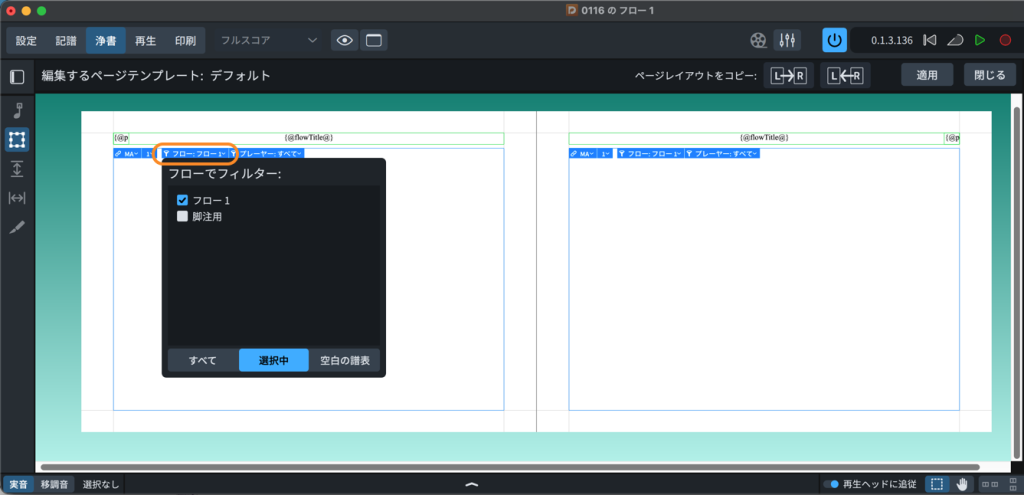
右上の「適用」→「閉じる」の順でクリックすると、「脚注用」フローはどこにも表示されなくなりました。
フレームを挿入
浄書モードで、左パネルにある「フレーム」ボタンをクリックします、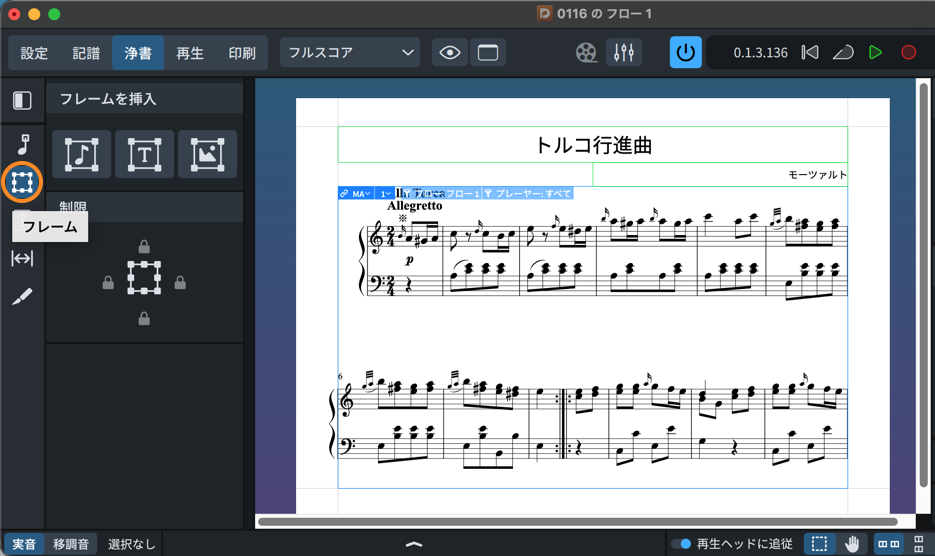
脚注を入れるスペースを確保するために、青い「楽曲フレーム」のサイズを調整します。
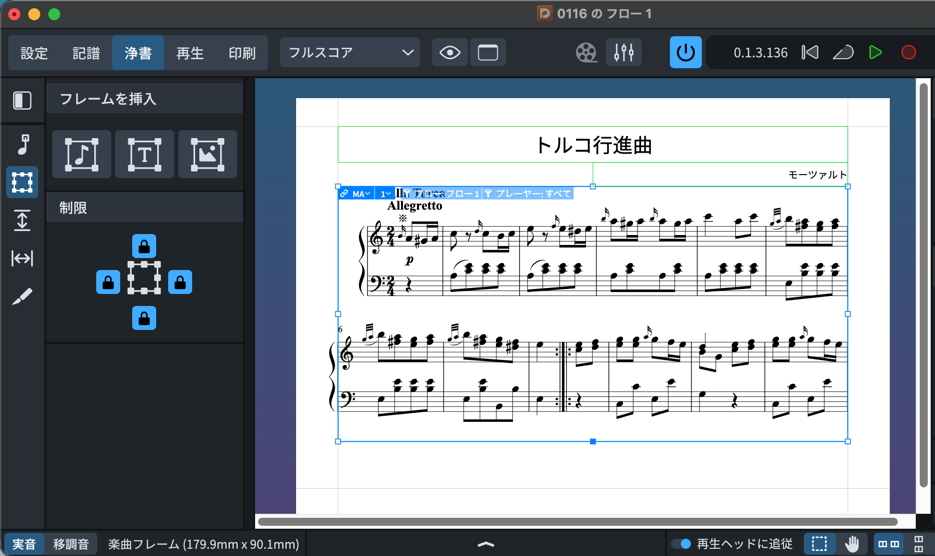
フレームをクリックするとハンドルが表示されるので、ドラッグアンドドロップでサイズ調整が可能です。
テキストフレームを挿入します。
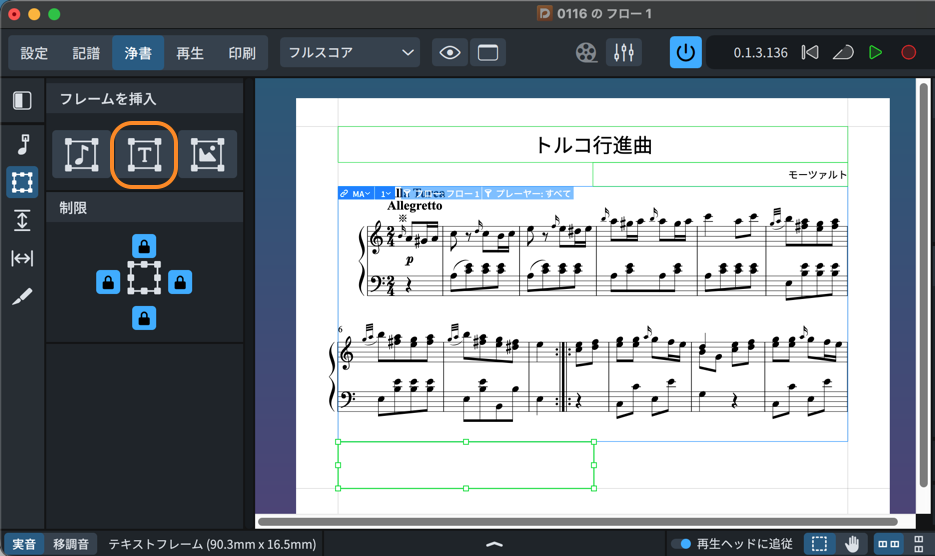
「T」のマークをクリックしたら、楽譜の上をドラッグアンドドロップでフレームを描きます。
挿入したテキストフレームをダブルクリックして、文字列を入力します。
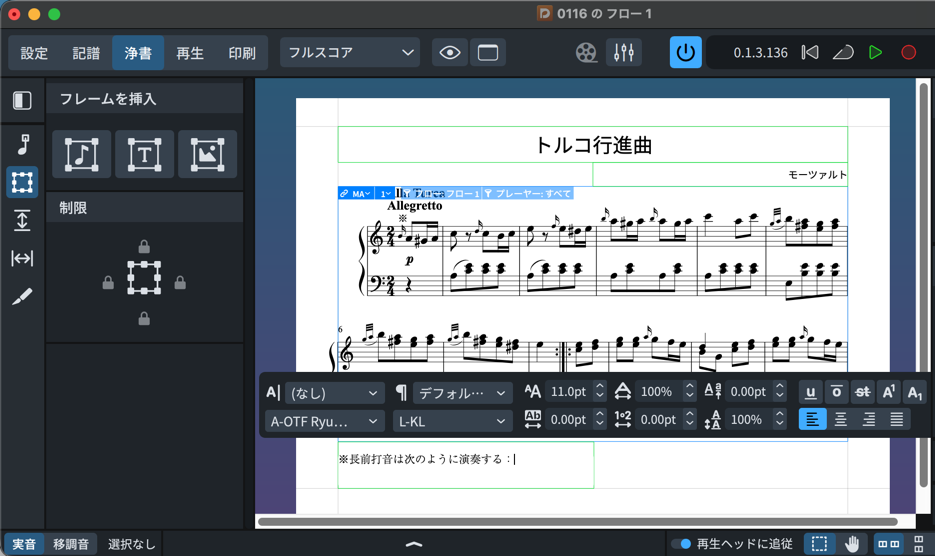
次に楽曲フレームを挿入します。
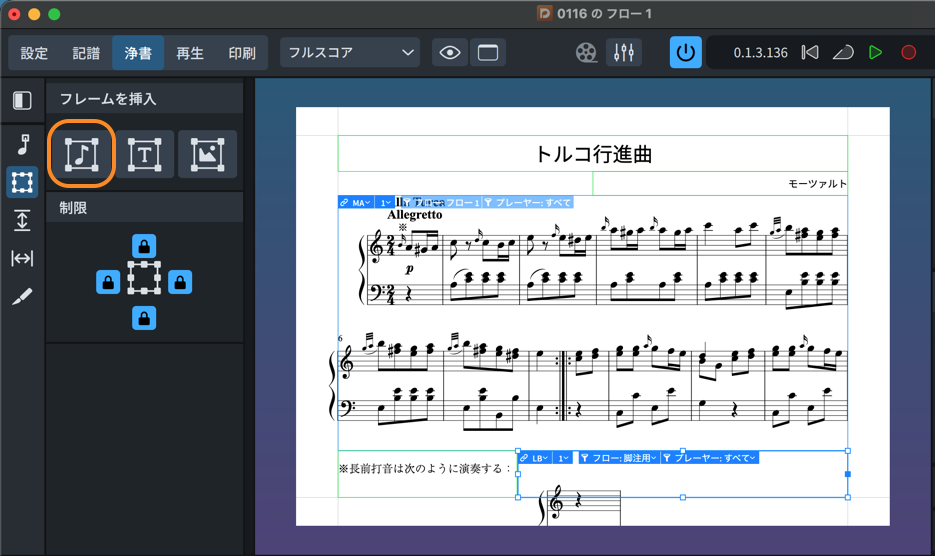
「♪」マークをクリックし、フレームを描きます。
「プレーヤー:すべて」をクリックし、「Treble Staff」にだけチェックを入れます。
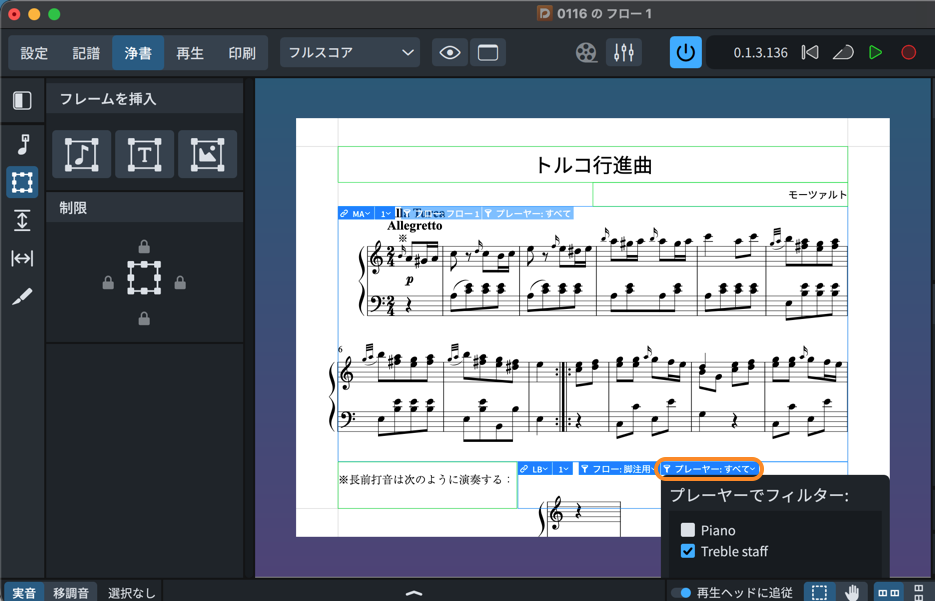
完成が見えてきましたね!
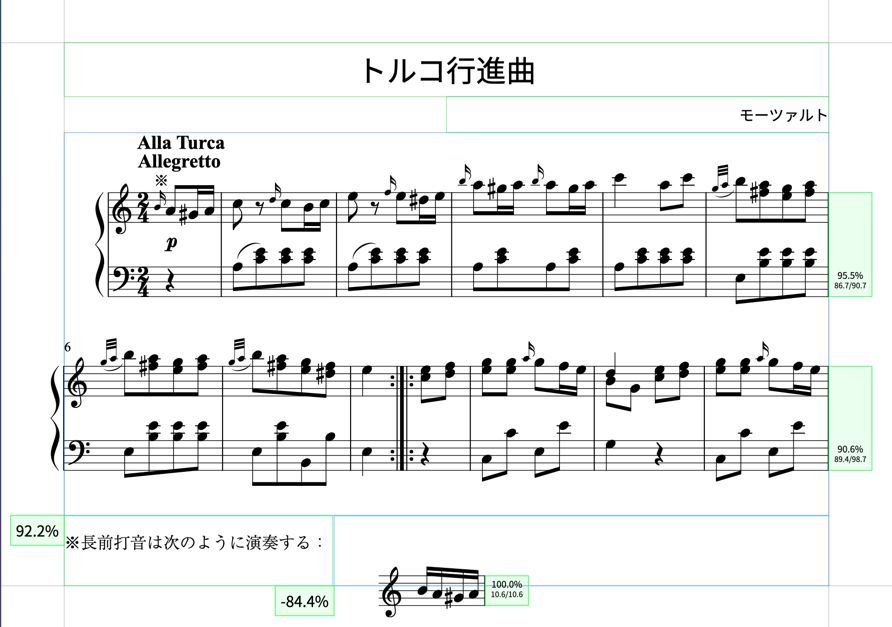
譜表サイズの調整
オッシアは少し小さめにするのが一般的です。
適当な音符を選択し、右クリック▶「譜表サイズ」▶「75%」を選択します。
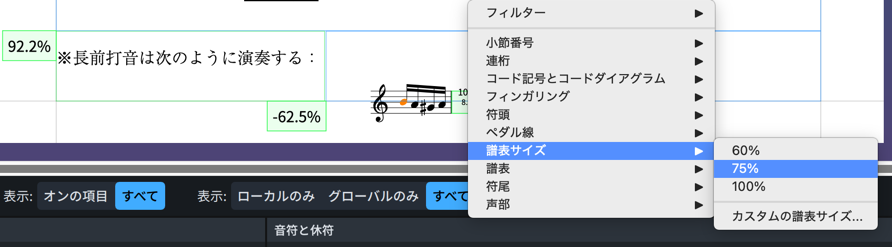
記譜モードと浄書モード、どちらでも操作可能です。
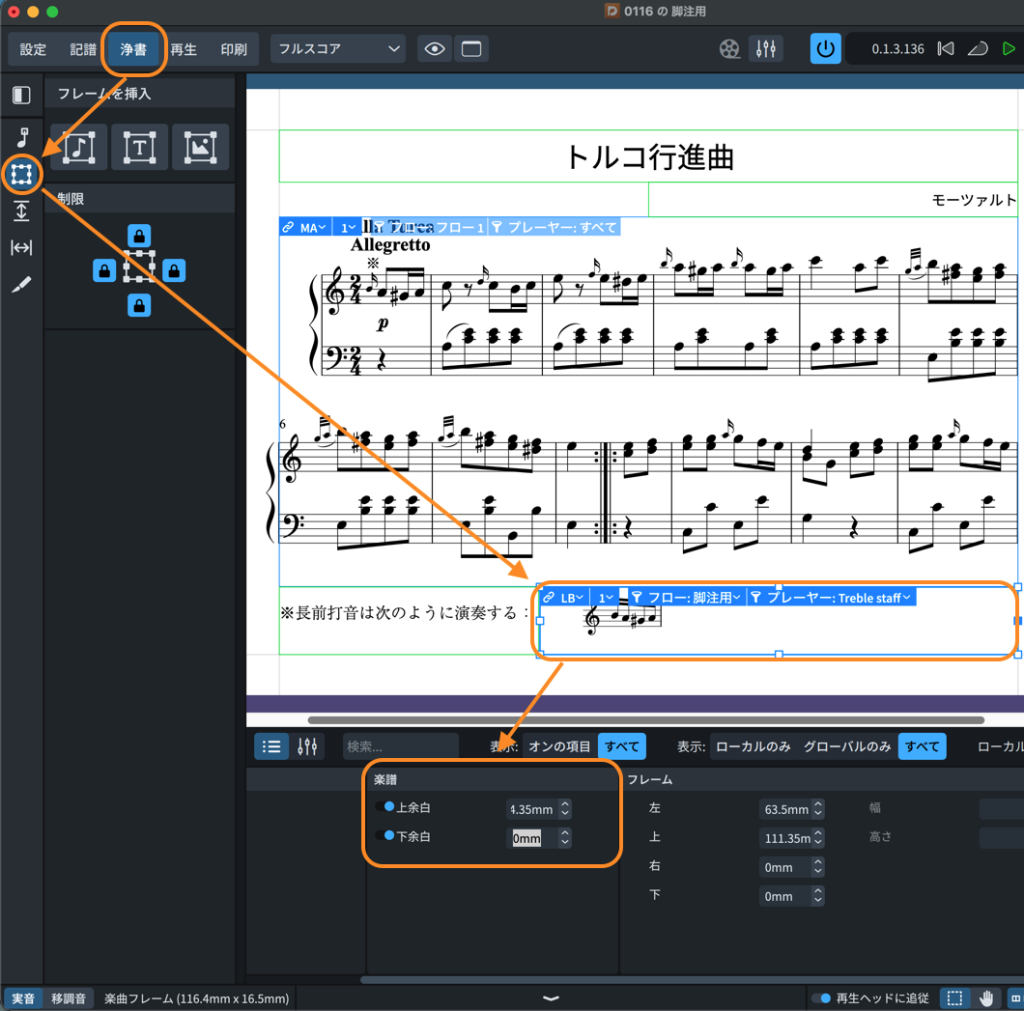
フレームの余白を調整
オッシアの楽曲フレームの上下余白を調整します。
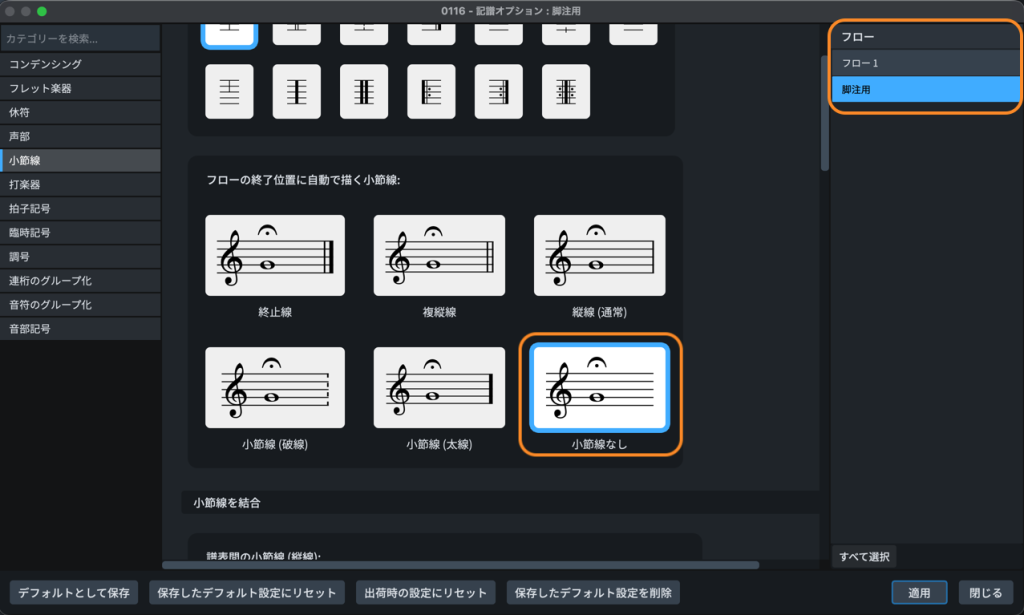
終了位置の小節線
オッシアの終わりの小節線が不要な場合は、メニューバーの「記譜オプション」▶「小節線」▶「フローの終了位置に自動で描く小節線」を「小節線なし」にします。このとき、対象フローが「脚注用」になっていることを確認してください。
完成
位置やサイズなどを微調整すれば、完成です!