【Dorico】Tipsその54(音符や休符のデュレーションを強制)
音符や休符の長さのことを音価といいます。DTMの世界では音価のことをデュレーションと呼ぶことがあり、Doricoでもデュレーションという用語が使われています。
今回はDoricoにおけるデュレーションを、次のような順序で徹底解説します。
- よくある「困った」
- 「楽譜を書く」のではなく「楽譜に“なる”」
- 記譜オプション
- 音符のデュレーションを強制
- 「デュレーションを強制」とタイ
- 休符のデュレーションを強制
- ドラムセットの休符
- 「デュレーションを強制」を保持
よくある「困った」
次のような付点4分音符を入力しようとしたら……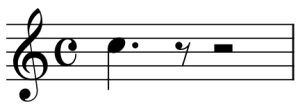
タイでつながれた4分音符と8分音符になってしまった!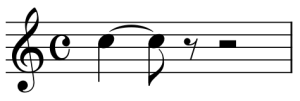
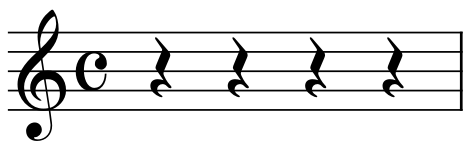
次のような休符を入力したいのに……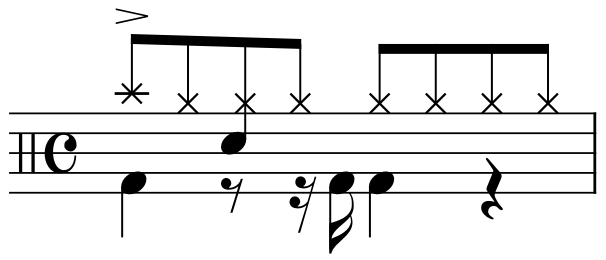
どうしても付点休符になってしまう!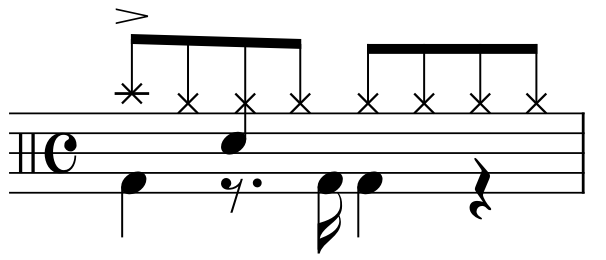
そんな経験、あると思います。
これはDoricoにおけるデュレーションの扱い方がほかの楽譜作成ソフトとは根底から異なるからです。
「楽譜を書く」のではなく「楽譜に“なる”」
Doricoではピアノロールによる編集が可能です。
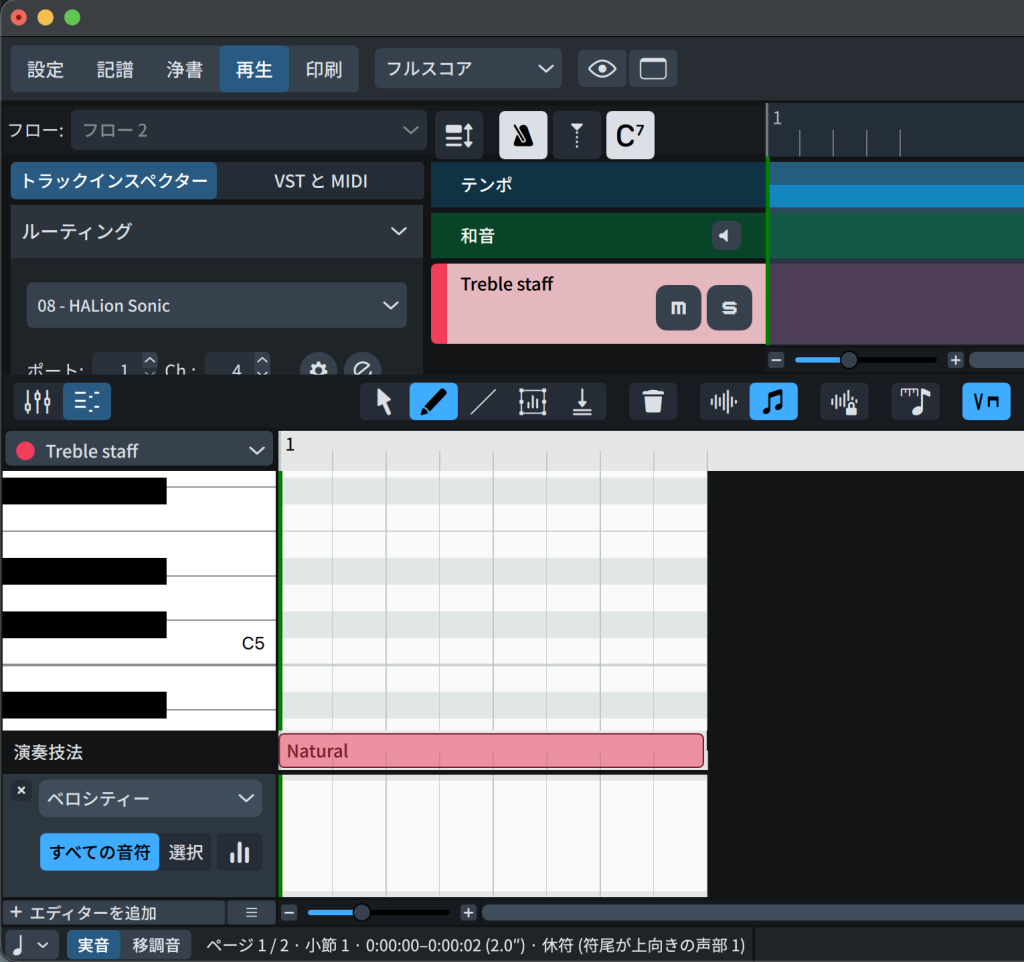
まるでCubaseのようなDAWみたいですね!
ここに1.5拍の音符を入力してみます。
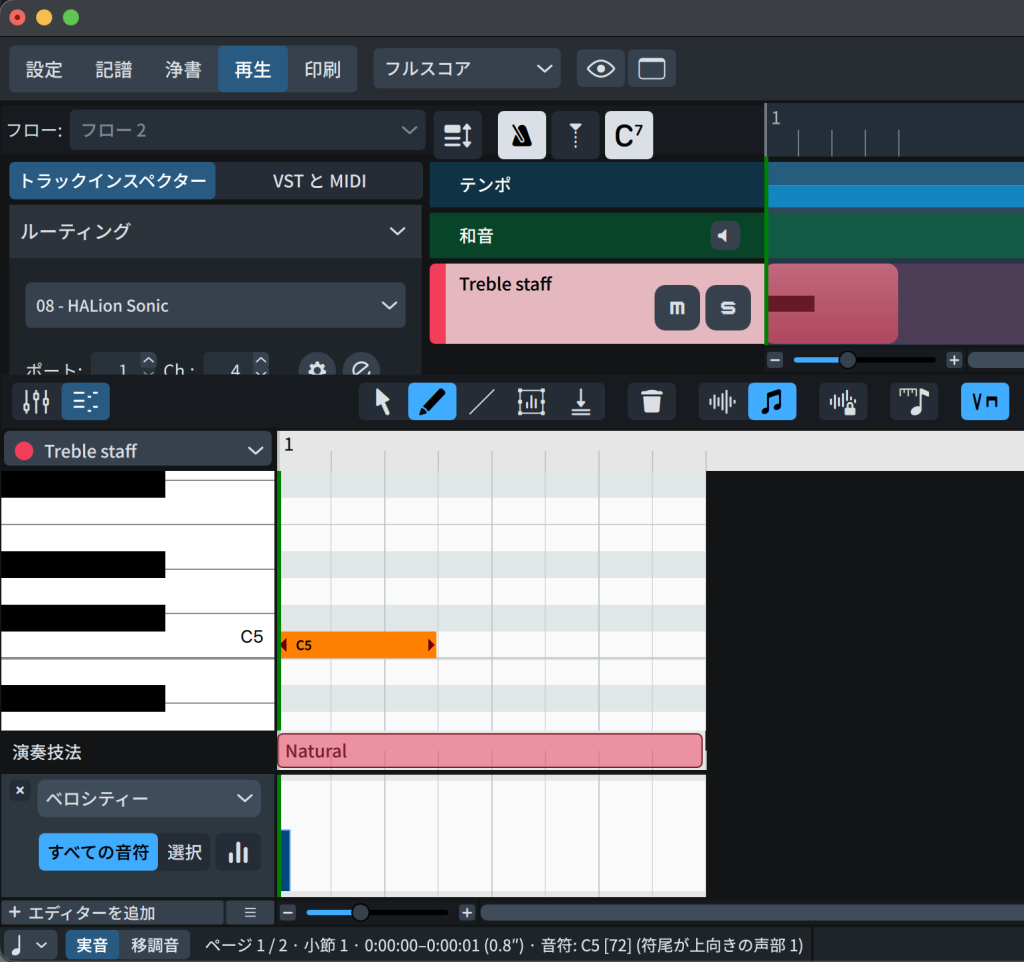
この音符は「デュレーションが1.5拍である」という情報を持ってはいますが、それが「付点4分音符」なのか、「タイでつながった4分音符+8分音符」なのか、はたまた「タイでつながった3つの8分音符」なのか、という情報は持っていません。
そこに「○分音符」などという概念はなく、ただ「1.5拍の音符」という事実だけが、そこに存在するのです。
ここで五線譜を見てみると、次のように「タイでつながった4分音符+8分音符」として楽譜が描画されます。
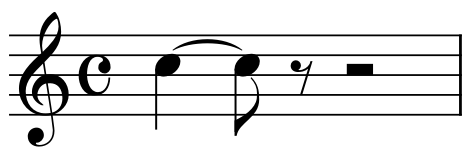
ピアノロールに戻り、先ほどの音符の直後に0.5拍の音符を入力します。
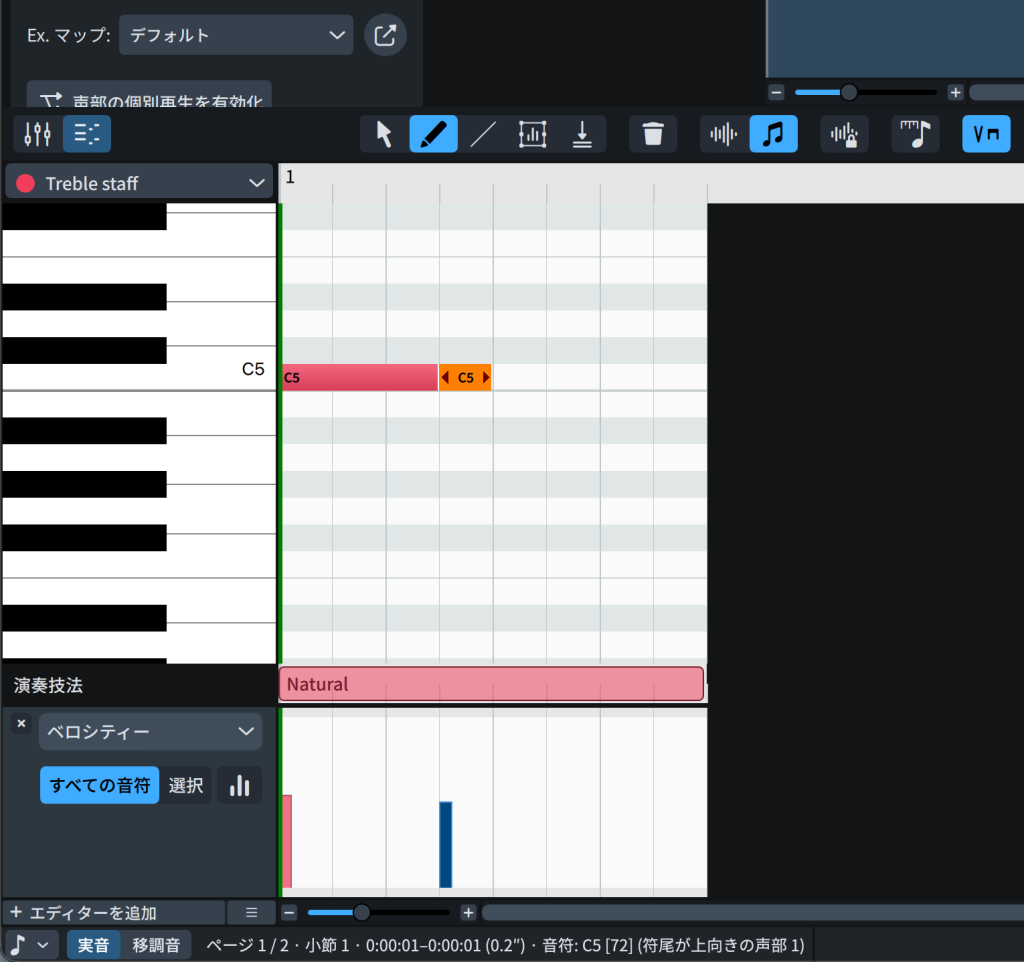
五線譜で確認すると……
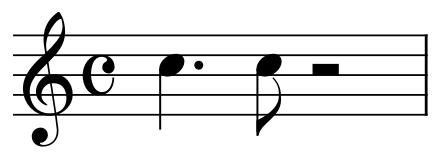
「タイでつながった4分音符+8分音符」が「付点4分音符」に変わりましたね。
このように、Doricoの音符は「○分音符」という具体的な情報の代わりに「○拍の音符」という物理的な長さだけを持っていて、文脈に応じて実際に表示される音符の種類を変えているのです。
休符も同じです。Doricoに休符というものは実体を伴って存在せず、そこに「1拍の無音状態」があれば、文脈に応じて「4分休符」が表示されたり「2つの8分音符」が表示されたりするわけです。
FinaleやSibeliusが「楽譜を入力すると音楽になるソフトウェア」だとすると、Doricoは「音楽を入力すると楽譜になるソフトウェア」といえるかもしれませんね。
記譜オプション
音符や休符をどのように表記するかは「記譜オプション」で設定することができます。
記譜オプションはメニューバーの「ライブラリー」メニュー、またはショートカットキー[Shift]+[Ctrl(Win)/⌘(Mac)]+[N]で開くことができます。記譜=notationの頭文字で覚えましょう。
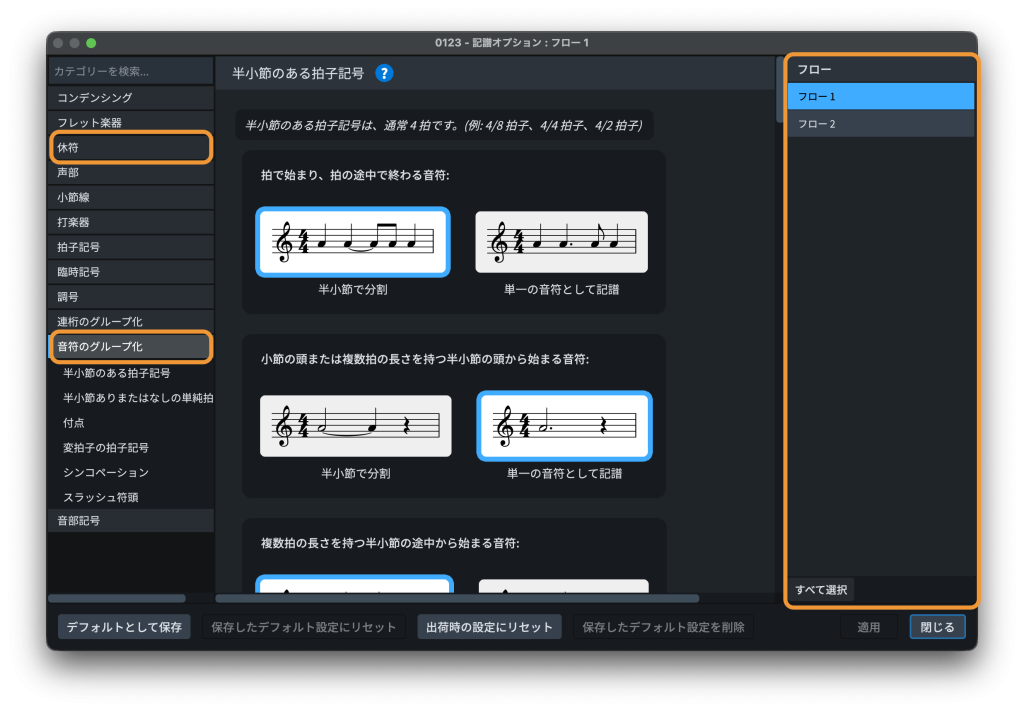
フローごとに異なる設定をすることも可能です。オプションがたくさんあるので、自分好みのスタイルにできますね。
音符については「音符のグループ化」カテゴリー、休符については「休符」カテゴリーで設定します。
例外的に、「音符のグループ化」▶「半小節のある拍子記号」▶「カットコモンタイムの拍子記号にコモンタイムと同様の音符のグループ化を使用」のチェックボックスについては休符にも適用されます。カットコモンタイムとは2/2拍子(₵)、コモンタイムとは4/4拍子(C)のことです。
音符のデュレーションを強制
記譜オプションをもってしても、希望どおりの表記にならない場合もあるでしょう。
そういったときは「デュレーションを強制」の出番です。
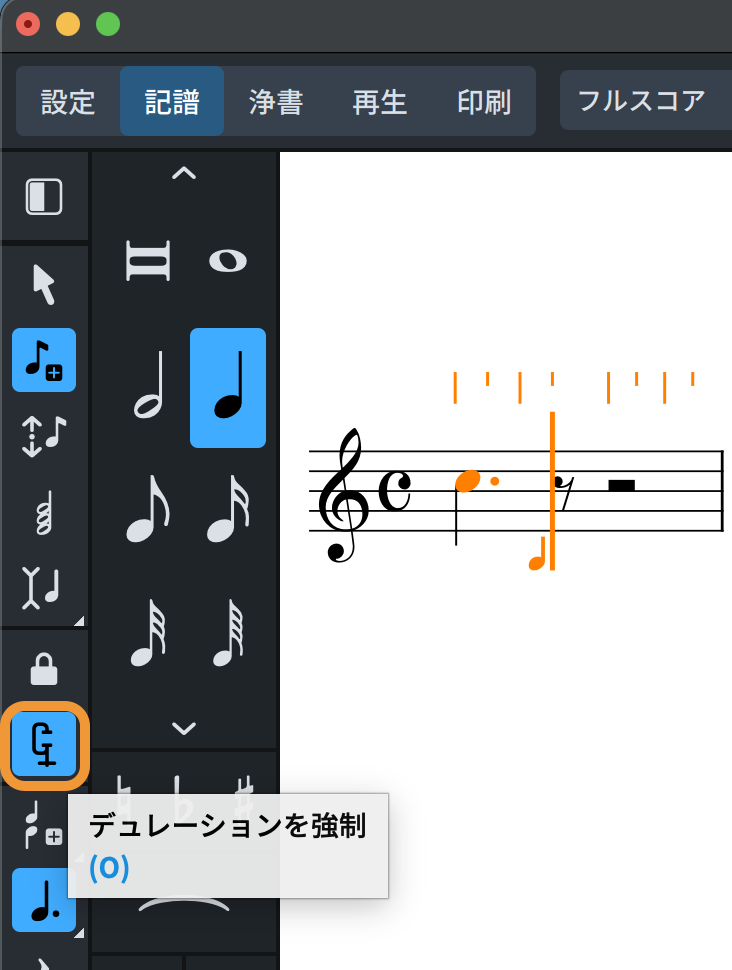
音符入力モード(=キャレットが表示されている状態)にしたら、音符を入力する前に「デュレーションを強制」をオンにします。ショートカットはforce(強制)の2文字目、[O]キーです。
「デュレーションを強制」がオンの状態では、指定した音符のデュレーションで記譜されます。
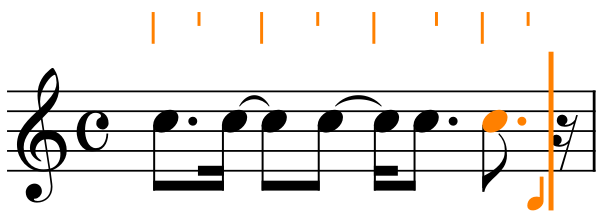
「デュレーションを強制」がオフのまま付点8分音符を5つ入力
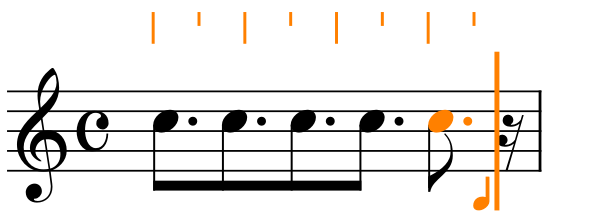
「デュレーションを強制」をオンにして付点8分音符を5つ入力
先ほど「Doricoの音符は『○分音符』という具体的な情報の代わりに『○拍の音符』という物理的な長さだけを持っている」と述べましたが、「デュレーションを強制」をオンにしたときだけは例外なのです!
「デュレーションを強制」とタイ
次のような2つの音符をタイでつなげると……
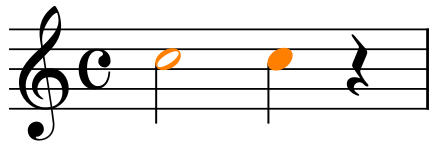
タイのショートカットは[T]キーです
タイでつながる代わりに、付点2分音符になりました。
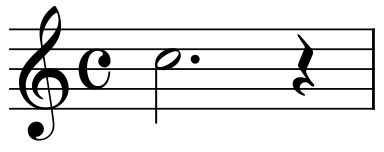
Doricoにおいてタイを入力するという操作は、実際にはタイを入力しているわけではなく、2つの音符のデュレーションを合成しているということがわかると思います。
では文字どおりタイでつなぐにはどうしたらよいかというと……
そうです、「デュレーションを強制」をオンにしてからタイを入力すればよいのです。

休符のデュレーションを強制
では、次のような休符を入力するにはどうすればよいでしょうか。
音符入力モードで、「デュレーションを強制」と「休符」の2つをオンにします。
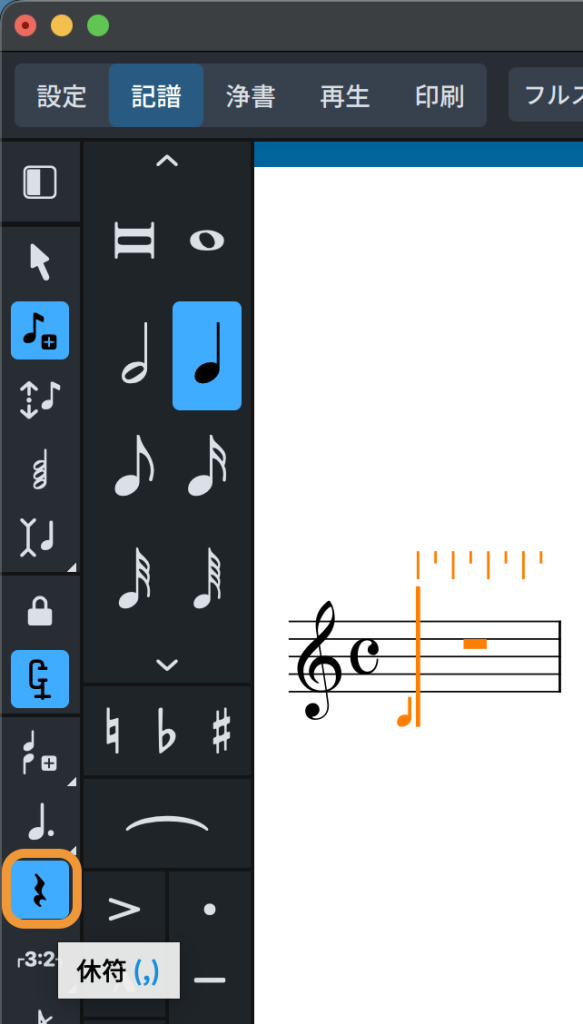
休符のショートカットは[,]です
すると、いかなるピッチの音符を入力しても休符として入力されます。
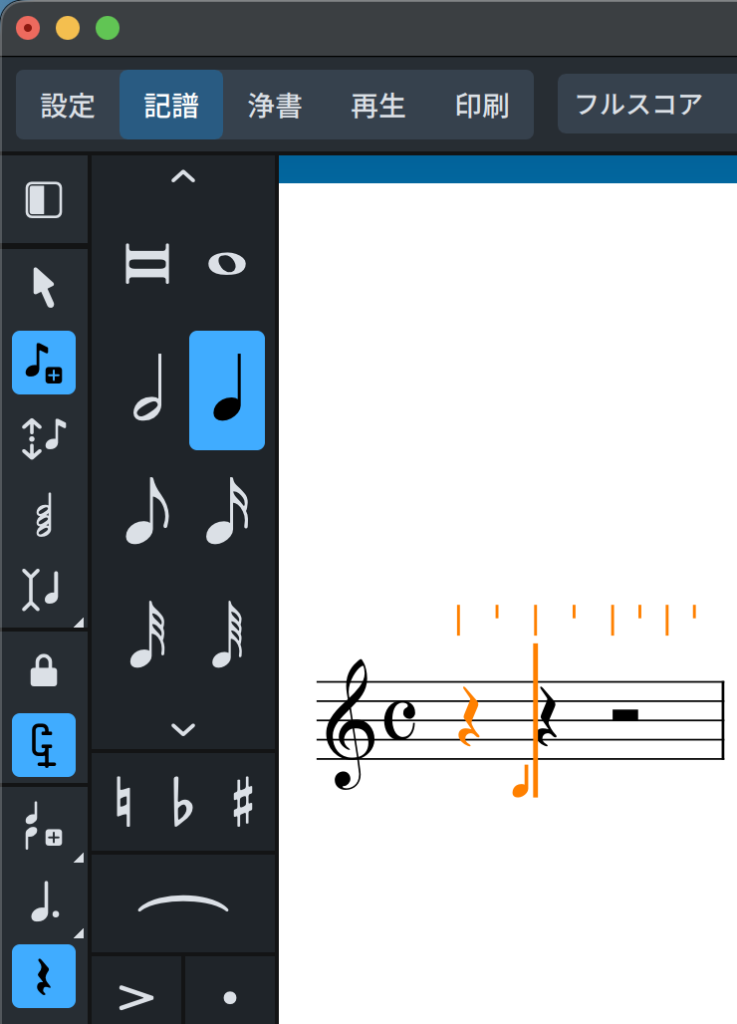
音符入力に用いる[C]キー〜[B]キー(ド〜シ)、[Y]キー(デフォルトのピッチ)、あるいはMIDIキーボードのどの鍵盤を押しても休符が入力されます。
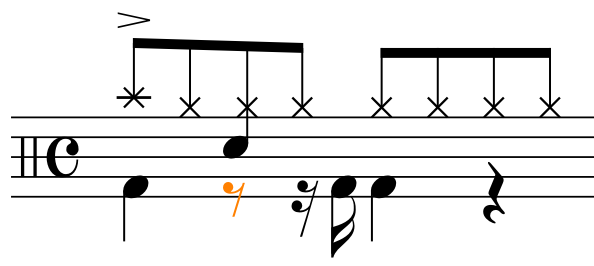
ドラムセットの休符
ここまでの説明でバッチリ! と思いきや、ドラムセットのように打楽器キットを使用する無音程打楽器ではデュレーションを強制して休符を入力することができないのです。
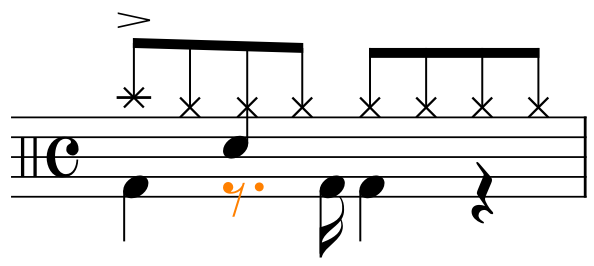
先述の方法では、この付点8分休符を「8分休符+16分休符」にすることはできません。
入力済みの付点8分休符を選択してから「デュレーションを強制」をオンにし、付点を外す([.]キー)ことで、8分休符+16分休符にすることが可能です。
「デュレーションを強制」を保持
一度「デュレーションを強制」をオンにしても、次に音符を入力するときにはオフになってしまいます。
「環境設定」▶「音符の入力」▶「デュレーションを強制」▶「音符入力を停止して再開する場合、『デュレーションを強制』を保持」にチェックを入れることで、一度「デュレーションを強制」をオンにすればオンのまま保持されるので便利です。
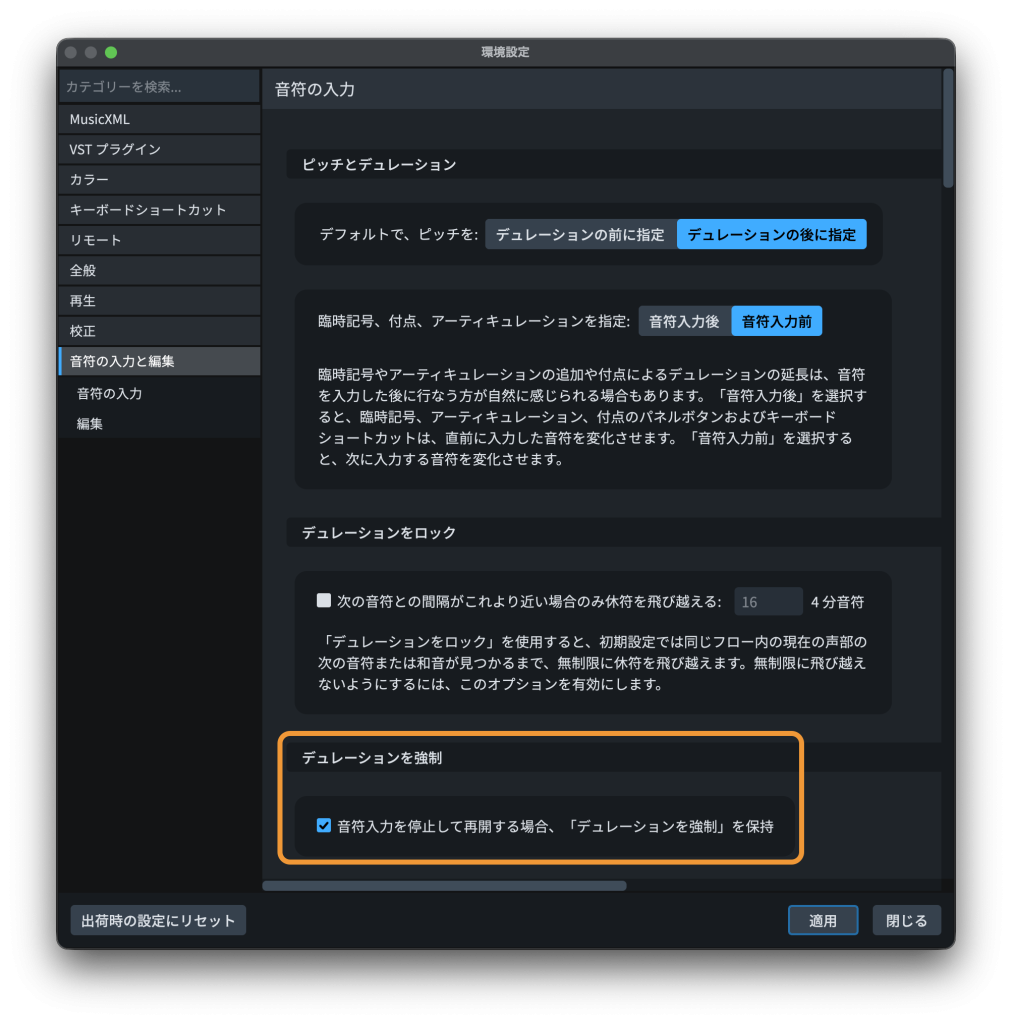
なお、「環境設定」はWindowsの場合はメニューバーの「編集」の中に、macOSであればメニューバーの「Dorico」の中にあります。
おわりに
ふだん手書きで楽譜を書くような方にとって、Doricoの仕様はおせっかいのように感じられるかもしれませんね。
しかしDoricoのデュレーションの仕組みを理解すれば、たくさんタイを使うような複雑なリズムを入力もスピードアップできますよ!
ぜひマスターしてみてください。