【Dorico】Tipsその68:フレーム区切り(改ページ)
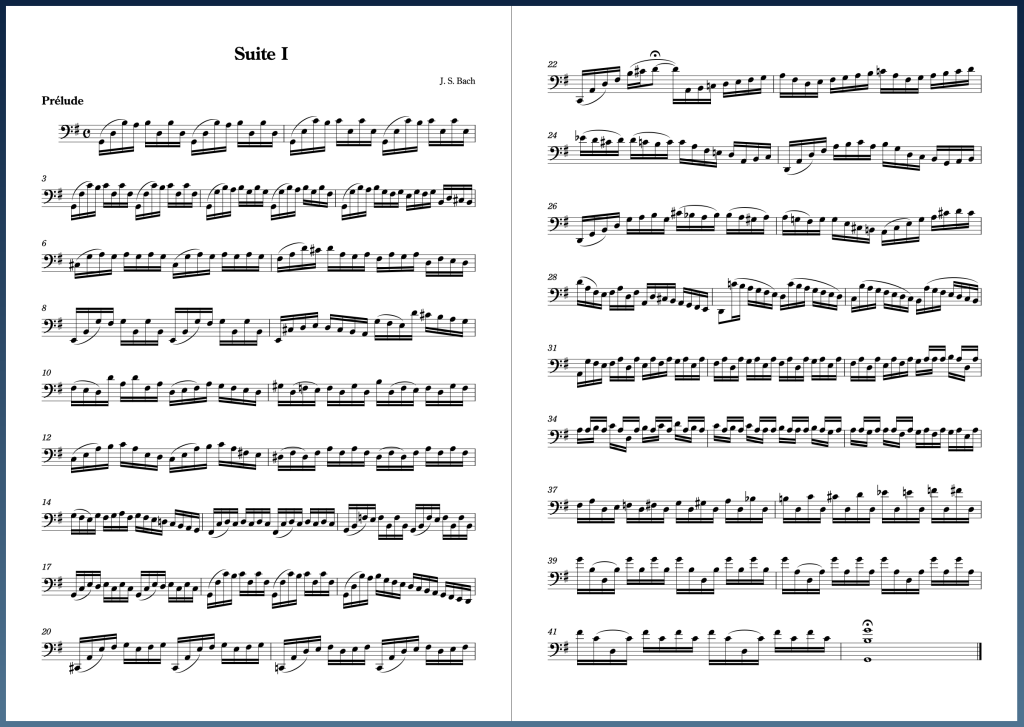
さっそくですが、次の楽譜をご覧ください。
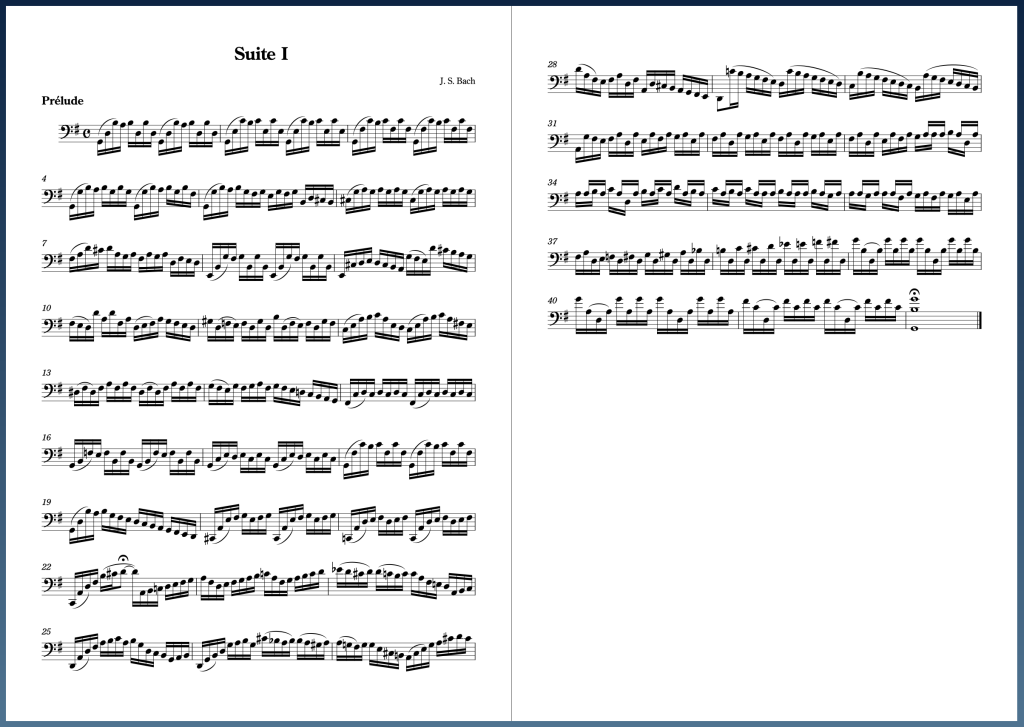
(J. S. バッハ『無伴奏チェロソナタ』第1番 ト長調より)
右ページが半分ぐらい余ってしまって、なんだかバランスが悪いですね。
修正したのが次の楽譜です。
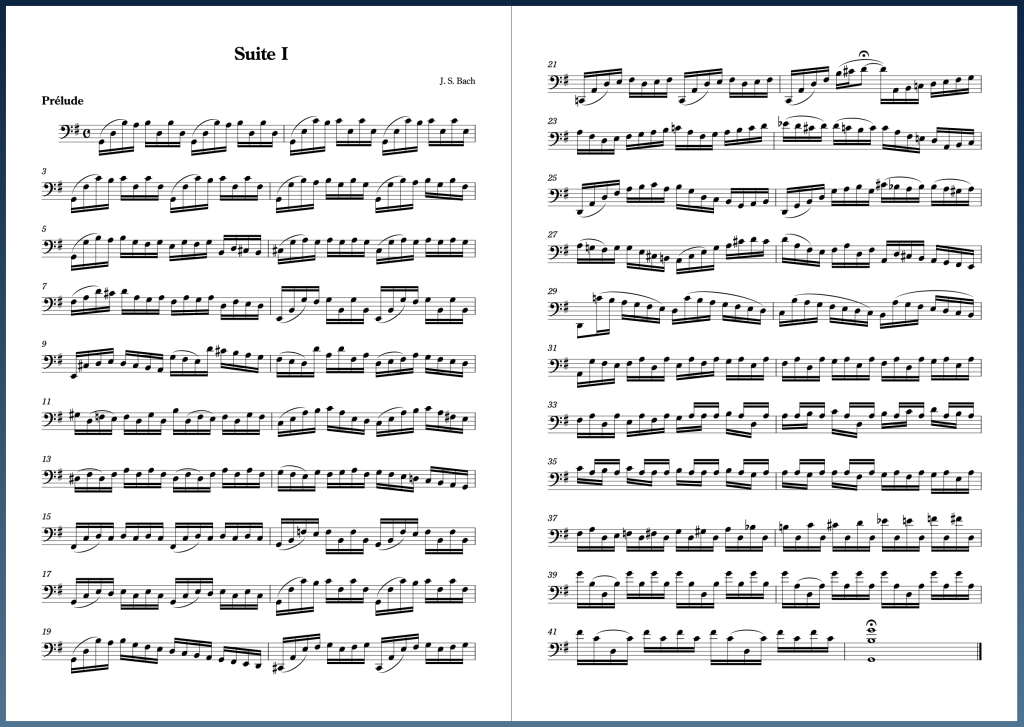
バランスよく配置されていますね。
修正したといっても、改ページ位置を手動で調整して……なんてことはしていません。
オプションを少し変更しただけで、Doricoが自動的にレイアウトしてくれたのです!
今回はこのように、Doricoで改ページの位置を変更する方法を解説します。
まずはレイアウトオプション
なにはともあれ、まずはレイアウトオプションを開きます。
音符のスペーシング
「音符のスペーシング」カテゴリーの「4分音符のデフォルトのスペーシング」は、デフォルトで4スペースになっています。
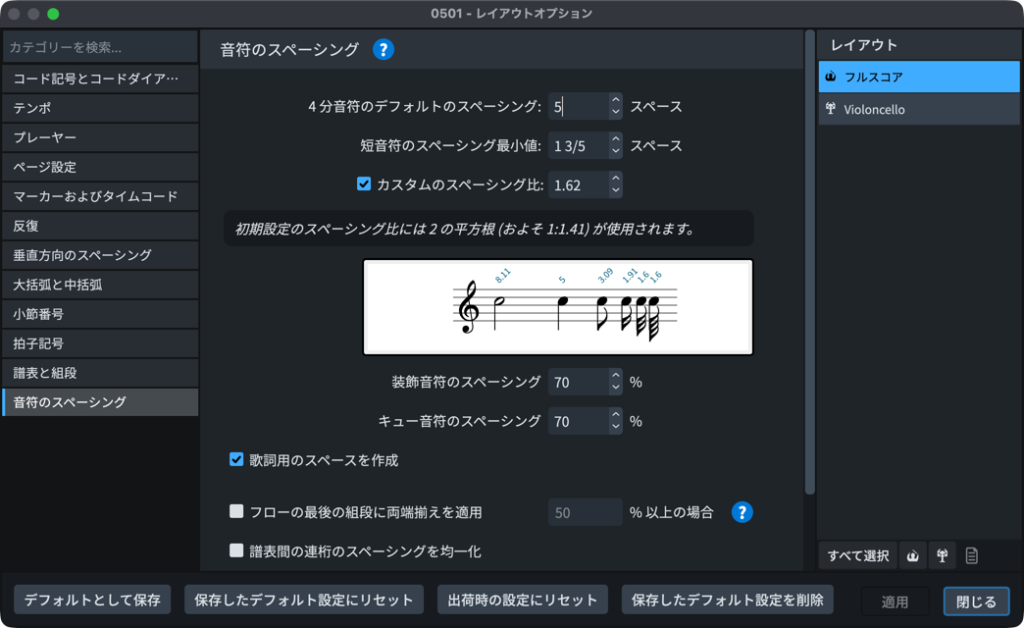
今回は音符が少々詰まりすぎているようにも感じるので、5スペースに変えてみましょう。
すると一瞬で、バランスの取れた楽譜になりましたね♪
ということで、今回はここまで!
……というのは冗談ですが、たったこれだけで見違えるほど良い楽譜に変わるのです。
組段あたりの小節数を固定
1段あたりの小節数が2つの組段と3つの組段がありますが、今回は2つに固定してしまってもよいかもしれませんね。
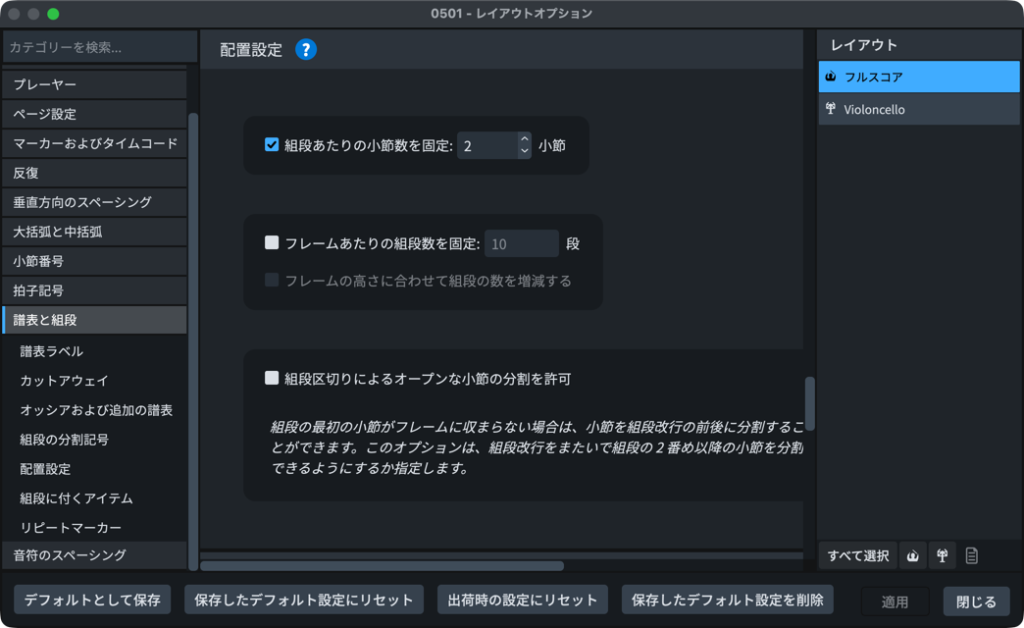
レイアウトオプションの「譜表と組段」カテゴリー→「配置設定」→「組段あたりの小節数を固定」にチェックを入れ、2小節に設定すると……
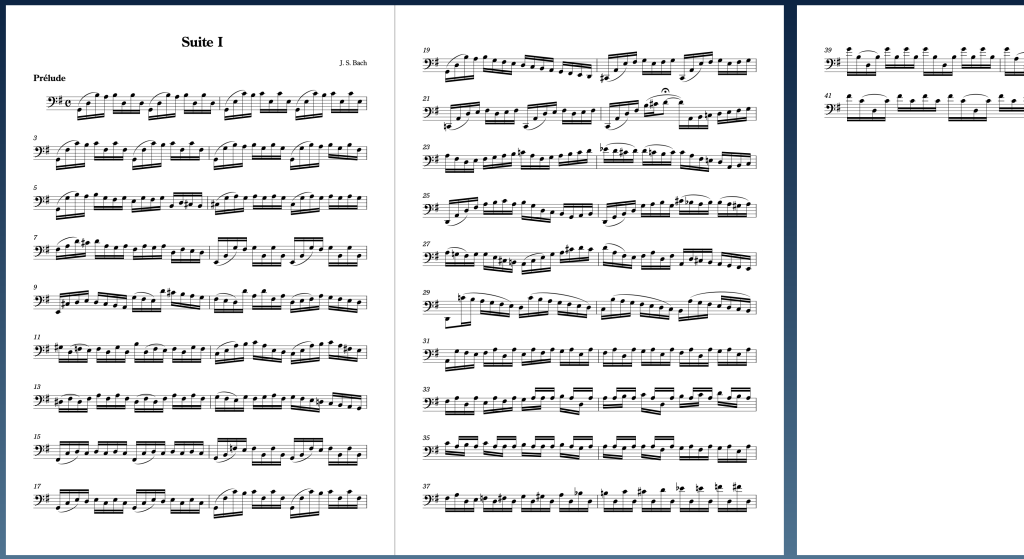
組段あたりの小節数が2に固定されましたが、こんどは3ページ目に突入してしまいました。
ここは2ページに収めたいところですね。
垂直方向のスペーシング
レイアウトオプションの「垂直方向のスペーシング」カテゴリー→「最小値」→「組段内の間隔」は、デフォルトで10スペースになっています。
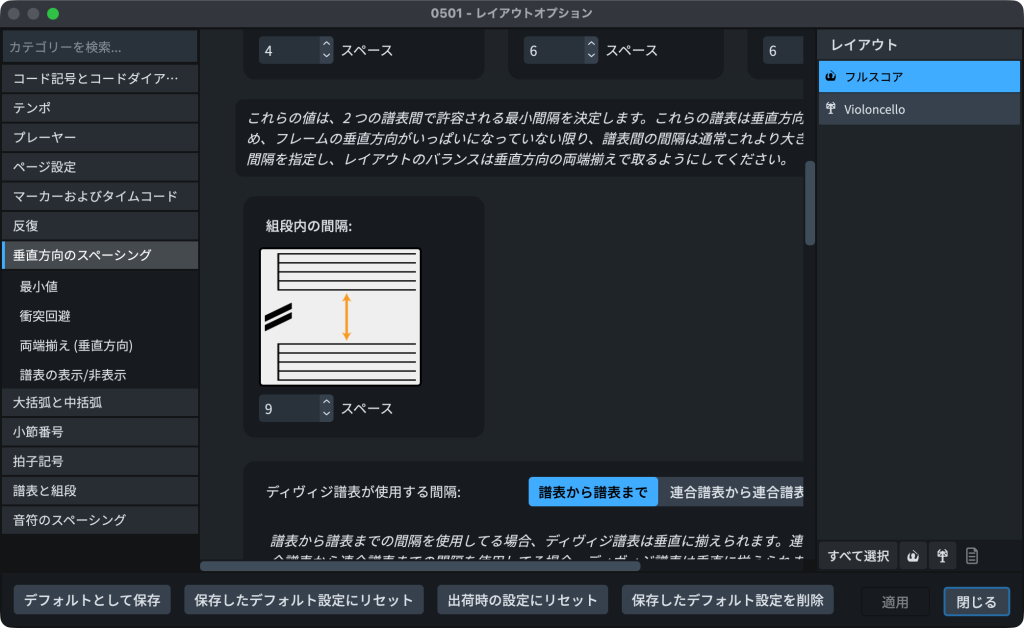
「組段内の間隔」は、「組段どうしの間隔」ぐらいの意味でとらえてください。
少し狭くすると2ページに収まりそうですよね。
9スペースにしてみましょう。
1段あたり2小節を保ったまま、2ページにきれいに収めることができました。
フレーム区切り
フレームとは
レイアウトオプションを変更したら、あとはDoricoにお任せでした。
でも、手動で改ページ位置を指定したいこともありますよね。
改ページの位置が適切でないと、譜めくり困難な楽譜になってしまいかねません(汗)
楽譜上に「フレーム区切り」を追加すれば、そこから次のページに移ります。
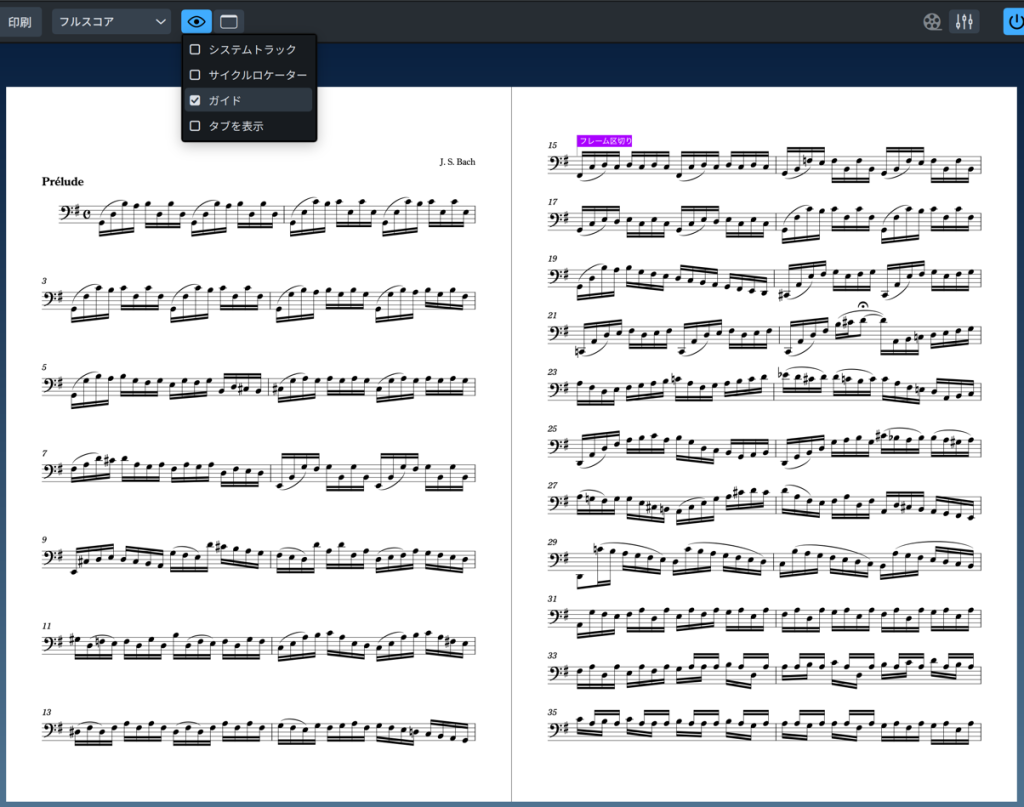
「ガイド」の表示をオンにすると、手動で作成した「フレーム区切り」が可視化されます。
フレーム(厳密には「楽曲フレーム」)というのは、ページとほぼ同じ意味だと思って問題ありません。
浄書モードにすると現れる青色や緑色の四角形がフレームです。
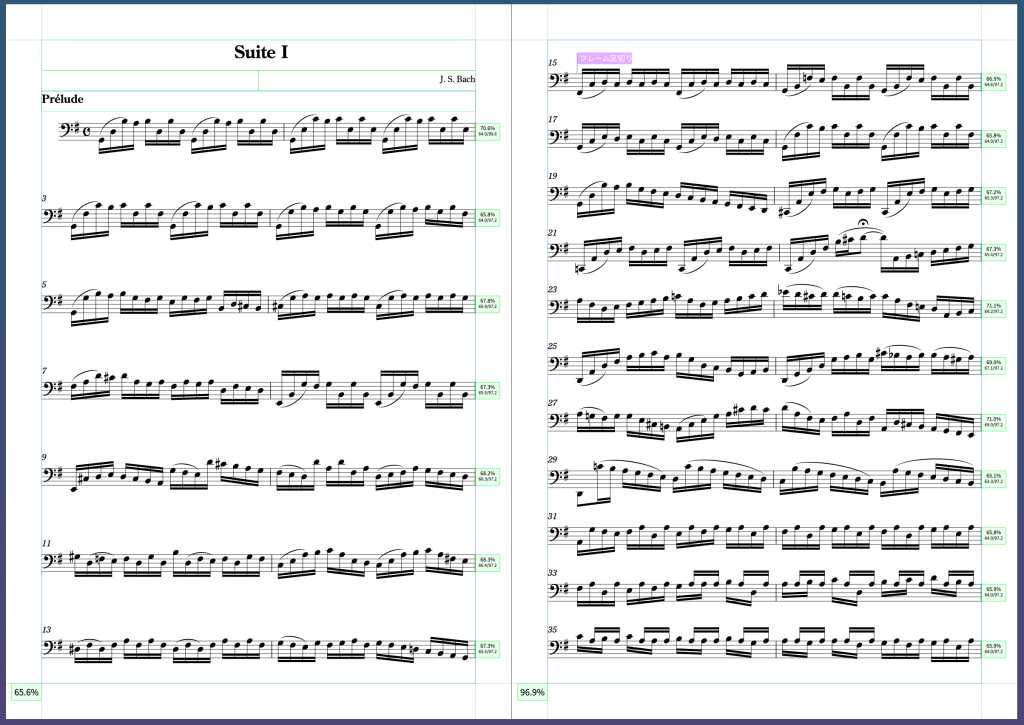
青い枠が楽曲フレーム。緑の枠がテキストフレーム。
1つのページに1つの楽曲フレームがありますね。
ではなぜ「ページ区切り」ではなく「フレーム区切り」という名前になっているかというと、1つのページに楽曲フレームを2つ以上配置することもできるからです。
とはいえ通常は1ページにつき1楽曲フレームなので、フレーム区切り=ページ区切りと思ってOKです。
フレーム区切りの作成
楽譜の意味ではなく改ページ位置という見た目を編集するので、浄書モードで操作します。
改ページしたい小節線または音符等を選択し、グラフィックの編集 の「楽曲フレームの形式設定」にある「フレーム区切りを作成」をクリックします。
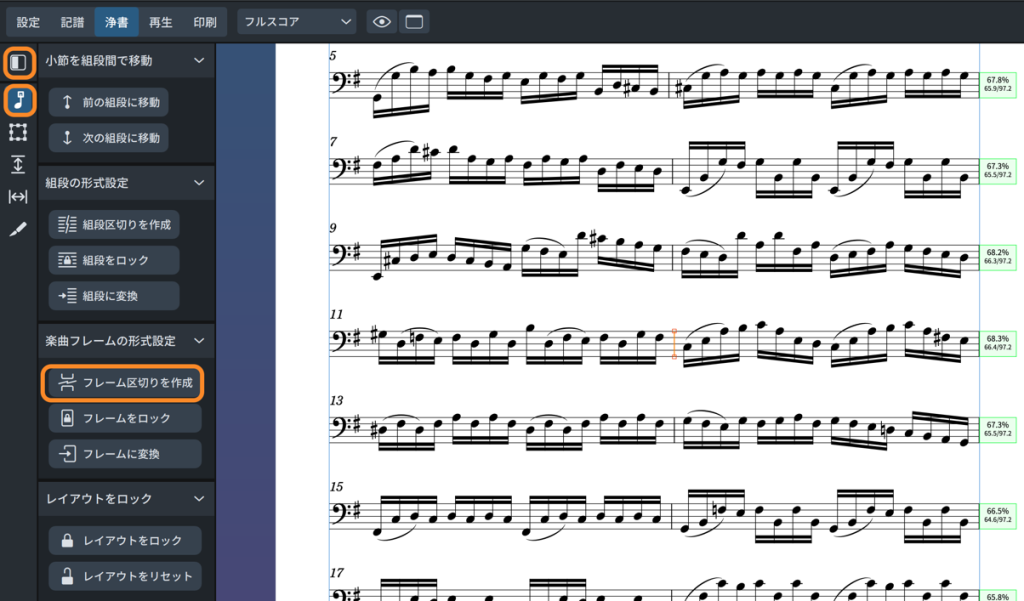
すると、選択した箇所にフレーム区切りが作成されます。すなわち、改ページが挿入されます。
あとの操作方法や注意点については「組段区切り」(=改行)とまったく同じです。
前回の「【Dorico】Tipsその67:組段区切り(改行・改段)」を参考にしてくださいね!
おわりに
改行が「組段区切り」、改ページが「フレーム区切り」、と考えるとシンプルですね♪
改行や改ページの位置はソフトウェアに任せて、創作活動に集中できるのがDoricoの強みです。
「ここぞ」というところにだけフレーム区切りを作成しましょう。
Doricoの自動浄書エンジンには目を見張るものがありますが、今後もっとアルゴリズムが発達すれば、譜めくりを考慮した最適な改行・改ページもソフトウェアが自動で処理してくれる——そんな未来もやってくるかもしれません。わくわくしますね!