【Dorico】Tipsその69:デュレーションを分割
Doricoには「音符のデュレーションを分割」という機能があります。
こんな白玉音符※を
細かく分割したり、
さらに応用するとウラ拍のリズムに変換できたり、
使いこなせばかなり強力な機能になりますよ♪
(※白玉音符:全音符や2分音符のように、符頭が白抜きである長い音価の音符の俗称。)
音符のデュレーションで分割
まずは記譜モードで音符を選択します。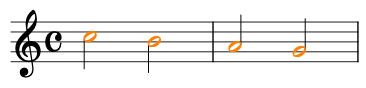
メニューバーの「記譜」→「デュレーションを編集」→「音符のデュレーションで分割」を見ると、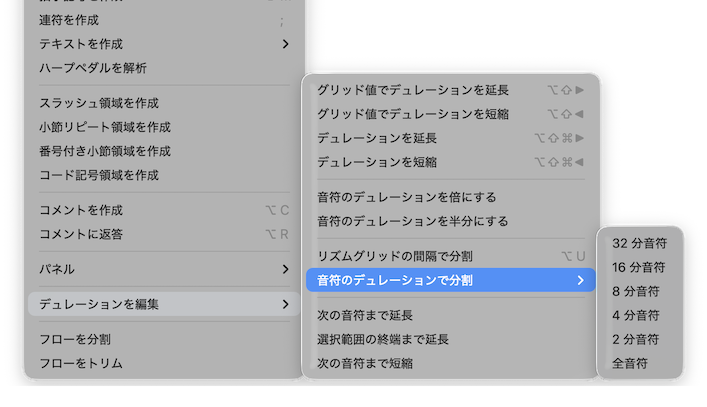
32分音符〜全音符の中から選べることがわかります。
4分音符を選択すれば、
文字どおり8分音符に分割されるということですね!
とてもかんたんですが、メニューの奥のほうにあってキーボードショートカットもないので、あまり頻繁に使おうとは思いませんよね。
また、付点音符では分割できないという問題もあります。
そこで役に立つのが、「音符のデュレーションで分割」の1つ上にある「リズムグリッドの間隔で分割」です。
リズムグリッドの間隔で分割
リズムグリッドというのは、ウィンドウ左下にある“これ”です。
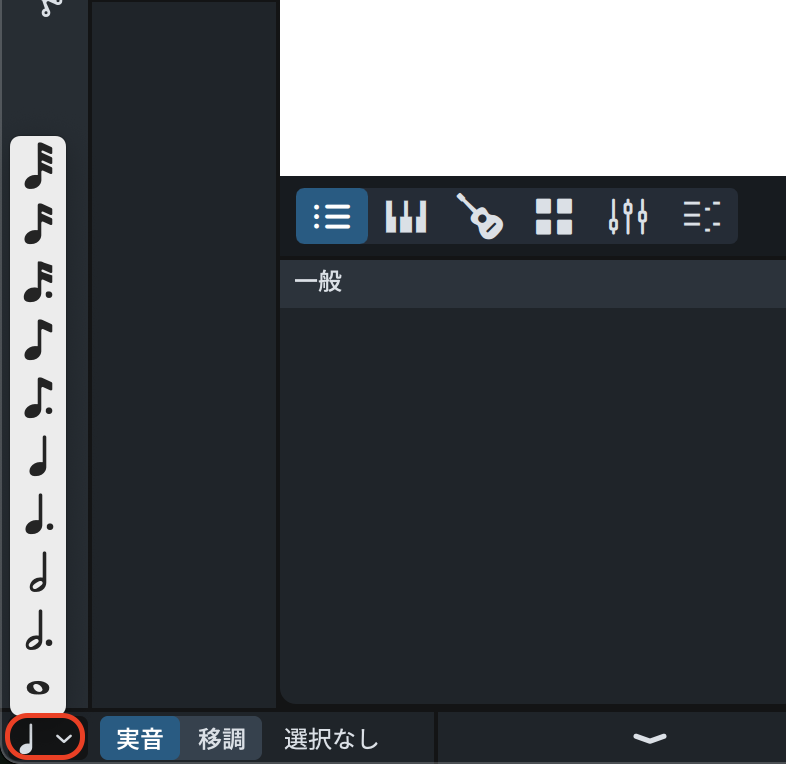
リズムグリッド
キャレットや音符を動かす操作をするとき、リズムグリッドの間隔に沿って動くんでしたね。
リズムグリッドを付点8分音符に設定しておき、先ほどと同じように音符を選択します。
メニューバーの「記譜」→「デュレーションを編集」→「リズムグリッドの間隔で分割」を実行すると、
付点8分のリズムで分割されました。
(あまりは8分音符になることと、拍をまたぐ音符はタイで分割されることに注目。)
キーボードショートカットの活用
「リズムグリッドの間隔で分割」のキーボードショートカットは[Alt(Win)/⌥(Mac)]+[U]です。
はさみ(タイで分割)の[U]キーに[Alt/⌥]キーを足せばいいだけなので、覚えやすいですね♪
さらに、リズムグリッドの間隔を変更するキーボードショートカットは
- 狭める:
[Alt/⌥]+[@](日本語配列)、[Alt/⌥]+[](終わり大括弧)](英語配列) - 広げる:
[Alt/⌥]+[[(始め大括弧/始めカギ括弧)]
です。
つまり、キーボードショートカットだけでサクサクっと音符を分割することができるのです。
応用編
さらに応用編として、次のように、2分音符を8分音符の裏拍のリズムに変換する方法をご紹介します。
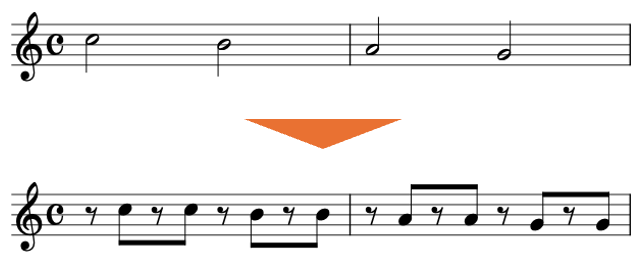
これがかんたんに変換できたら、うれしいですよね。
リズムグリッドの間隔は4分音符にしておき、2分音符を選択したら[Alt/⌥]+[U]キーを押します。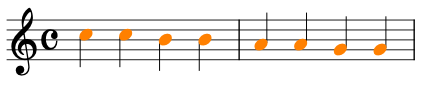
4分音符に分割されました。
ここで音符がオレンジ色に選択されたまま、リズムグリッドの間隔を8分音符に変えておきます。
そのまま次のいずれかの操作をします。
[5]キーで8分音符に変える[Alt/⌥]+[Shift]+[←]キーで、グリッド値でデュレーションを短縮する[Alt/⌥]+[Shift]+[Ctrl/⌘]+[←]キーで、デュレーションを[半分に※]短縮する
すると、
オモテ拍の8分音符になりました。
あとは[Alt/⌥]+[→]キーを押すと、リズムグリッドの間隔(現在は8分音符)に沿って音符が右に動いて……
完成です!
※補足
「デュレーションを編集」メニューには、
- 「デュレーションを延長」と「音符のデュレーションを倍にする」
- 「デュレーションを短縮」と「音符のデュレーションを半分にする」
という、ほぼ同じ挙動をする機能のペアが存在します。
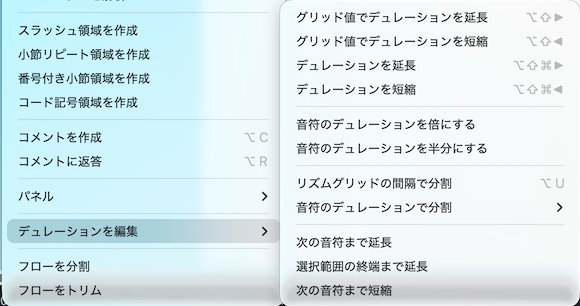
「デュレーションを編集」メニュー
クレッシェンドのような強弱記号などでは挙動が変わりますが、音符を選択して実行するぶんにはまったく同じです。
おわりに
これらの機能はメニューの奥深くにあるので存在に気づかなかったという方も多いはず。
白玉音符でハーモニーを書いてから分割する、なんてこともDoricoを使えばらくらくですね!