【Dorico】Tipsその41(休符の入力)
こんにちは。今回はDoricoで休符を入力する方法を解説します。
……いまさら休符? とお思いになるかもしれませんね。
じつはDorico中級者の方も、休符の入力に必要以上に手間を掛けてしまっているかも?
Doricoの音符入力方法には
- ピッチをデュレーションの後に指定(デフォルト)
- ピッチをデュレーションの前に指定
の2種類があります。
それぞれの方法ごとにご紹介しますので、ご自身に合ったほうをご覧くださいね!
※音符入力方法については「Doricoの基礎 その4(音符入力とリズムグリッド、キャレット)」をご覧ください。
「ピッチをデュレーションの後に指定」の場合
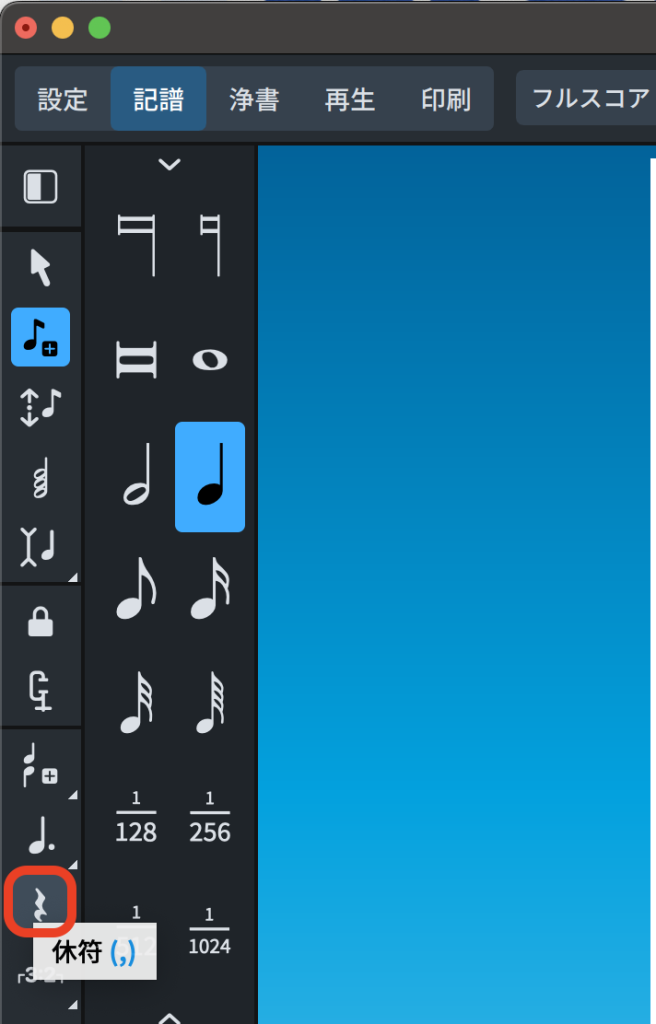
左ゾーンの音符ツールボックスに「休符」ボタンがありますが、これは(基本的に)使いません。
なんだって!?
4分音符のドを入力するときは、
- 音符パレットから4分音符を選択(ショートカットは
[6]キー) - 「ド」を入力(マウスで譜面をクリックするか、
[C]キーあるいはMIDI鍵盤のドを押す)
という手順を踏みますよね。
4分休符の場合は、「ド」を入力する代わりに[Space]キーを押すだけです!
このとき休符が入力されたように見えないかもしれませんが、キャレットは右に進んでいるので、後ろに音符を入力すると休符が表示されます。
厳密にいうと4分休符そのものを入力しているわけではなく、4分音符ぶんキャレットを進めているに過ぎません。
たとえば次のような休符を入力しようとすると……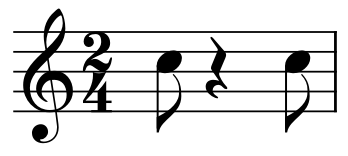
次のようになってしまいます。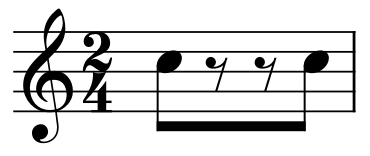
拍をまたぐので8分休符2つで書くのが適切で、Doricoはルールを守ってくれているわけです。
しかしどうしても4分休符で表現したい場合はどうすればよいでしょうか?
ここで、先ほどの「休符」の登場です!
音符パレットから4分音符を選択したら、「休符」ボタンをクリックします。ショートカットは[,](コンマ)キーです。
「休符」がオンの状態では、どんなピッチ(音高)の音符を入力しても、すなわち[A]〜[G]キーいずれを押しても休符が入力されます(=キャレットが右に進みます)。
ここで休符を入力する前に「デュレーションを強制」をオンにするのがミソです。ショートカットは[O](オー)キーです。
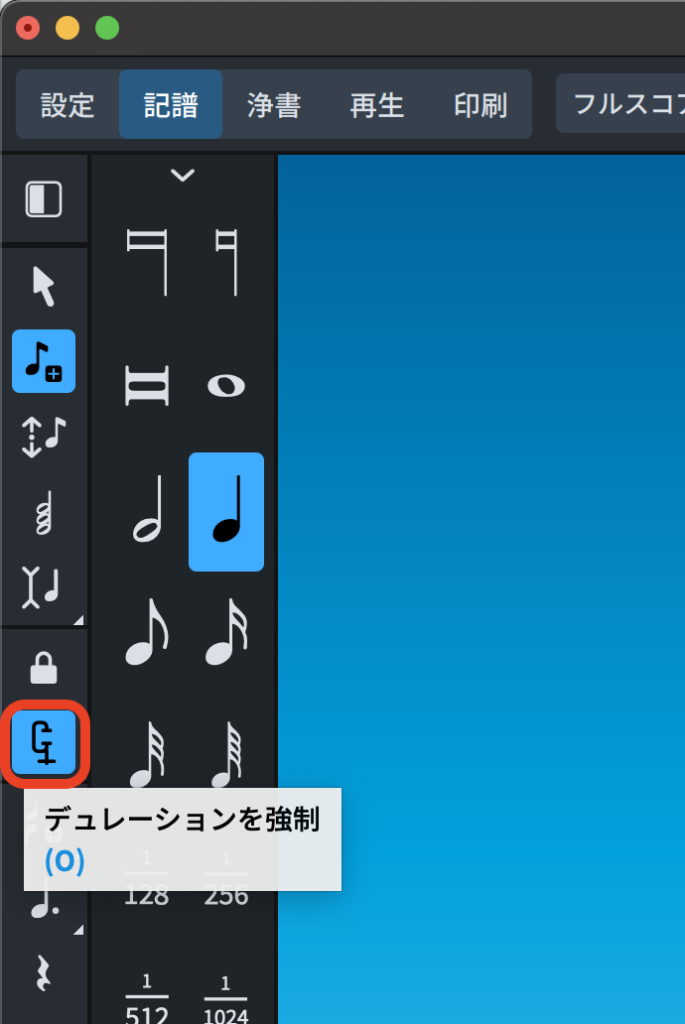
選択したままのデュレーション(音価)の音符・休符が入力できるようになります。
これで休符を自由自在に入力できるようになりましたね♪
「ピッチをデュレーションの前に指定」の場合
4分音符のドを入力するときは、
- 「ド」を選択(マウスで譜面をクリックするか、
[C]キーあるいはMIDI鍵盤のドを押す) - 音符パレットから4分音符を選択(または
[6]キーを押す)
という手順を踏みますが、休符を入力するときは「ド」を選択する代わりに「休符」(ショートカットは[,](コンマ)キー)を選択すればよいのです。
(文字の)キーボードだけで操作する場合は、[,]キーに続けて[6]キーを押すと4分休符が入力できるということですね!
厳密にいうと4分休符そのものを入力しているわけではなく、4分音符ぶんキャレットを進めているに過ぎません。
たとえば次のような休符を入力しようとすると……
次のようになってしまいます。
拍をまたぐので8分休符2つで書くのが適切で、Doricoはルールを守ってくれているわけです。
しかしどうしても4分休符で表現したい場合は、休符を入力する前に「デュレーションを強制」をオンにしましょう。ショートカットは[O](オー)キーです。
選択したままのデュレーション(音価)の音符・休符が入力できるようになります。
おわりに
いかがだったでしょうか。休符を入力するためにリズムグリッドの幅を変えたり矢印キーを押したりしていた方もいらっしゃるかもしれませんが、これで快適な休符入力ライフ(?)を送れるようになりますね☆
なお全休符(小節休符)の入力方法については「Tipsその27(声部その2:休符)」で解説してありますので、あわせてご確認ください。
次回もお楽しみに!