【Dorico】Tipsその55:1音符のトレモロ(単音トレモロ)
今回は、次のように1つの音符につくトレモロ(単音トレモロ※)をDoricoで入力する方法を解説します。
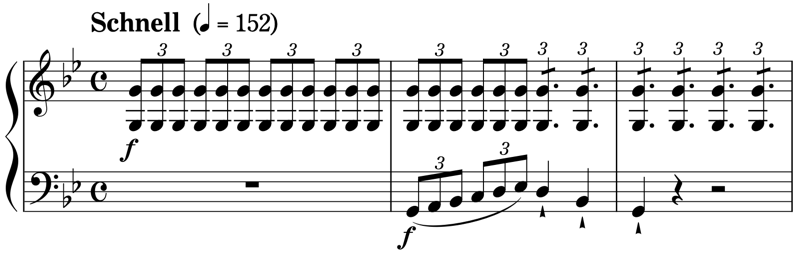
省略のトレモロ(シューベルト『魔王』D 328より)

タイでつながったトレモロ
※日本語環境のDoricoでは「単音(の)トレモロ」、「重音(の)トレモロ」という用語が使われていますが、もとの英語ではそれぞれSingle-note tremolo(1音符のトレモロ)、Multi-note tremolo(複数音符のトレモロ)なので注意が必要です。
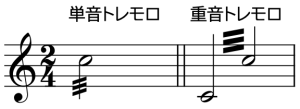
トレモロは反復記号
Doricoにおいて、トレモロは「反復記号」に分類されています。リピート括弧(1番括弧)やダ・カーポなどと同じ仲間というのは、ちょっぴり意外かもしれませんね。
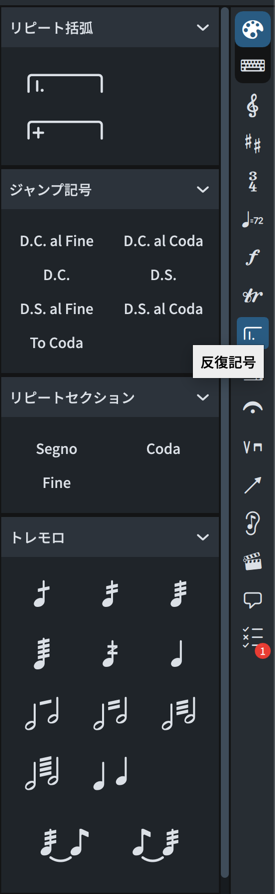
反復記号パネル
パネルで入力
トレモロをつけたい音符を選択し、反復記号パネルにある目的の記号をクリックします。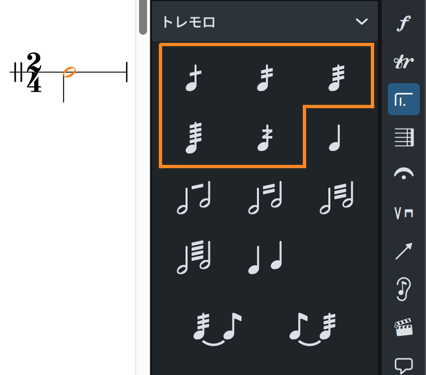
入力されたトレモロ記号を[Delete]キーや[Backspace]キー等で削除することはできません。代わりに反復記号パネルの「単音トレモロを削除」をクリックします。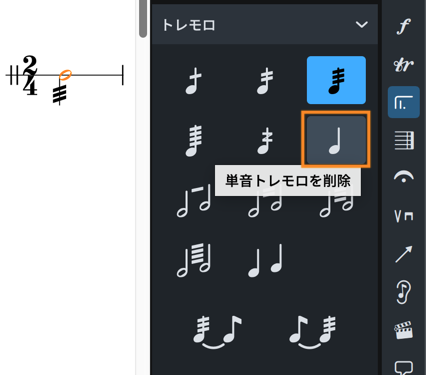
ポップオーバーで入力
反復記号ポップオーバーは[Shift]+[R]キーで呼び出します。
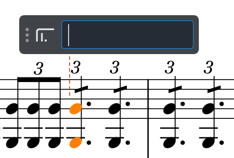
反復記号ポップオーバー
repeatの頭文字で覚えましょう。
ポップオーバーにストローク(斜線)の数だけ「/」(半角スラッシュ)を入力します。スラッシュを連打するのが煩わしい場合は、ストロークの数を数字で入力してもOKです。
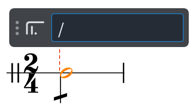
「/」または「1」と入力
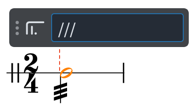
「///」または「3」と入力
バズロールを表わすのに使われることがあるZ形の記号は「z」で入力できます。
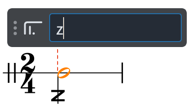
いずれも見たままなのでわかりやすいですね!
ポップオーバーに「0」または「clear」と入力すると、入力済みのトレモロを削除できます。
タイでつながった音符

タイでつながった音符のうち1つを選択しようとすると……
すべての音符が選択されます。タイでつながった音符は、Doricoにおいては1つの音符として扱われるんでしたね!
理解を深めたい方は、ぜひTipsその54(音符や休符のデュレーションを強制)もご覧ください。
この状態で3ストロークのトレモロを入力すると……
すべての音符にトレモロがつきました。
ここで、8分音符のストロークが2本になっていることにお気付きでしょうか? というのも8分音符にはすでに旗が1つついているので、ストロークは2本で十分なのです。
ここまで自動化されているのは、さすがDoricoといったところです。
では、タイでつながった音符のうち一部にだけトレモロを入力することはできないのでしょうか?
ご安心ください。「リリース付きトレモロ」と「アタック付きトレモロ」が用意されています。
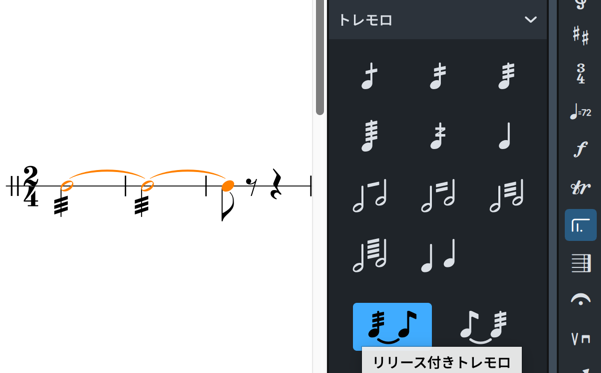
リリース付きトレモロ
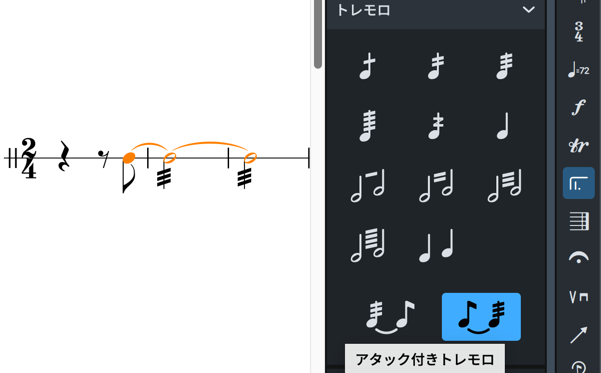
アタック付きトレモロ
打楽器でよく使われる表記ですね!
ポップオーバーで入力する場合は、リリース付きはスラッシュまたは数字の後ろに「r」または「rel」、アタック付きは「a」または「att」をつけます。
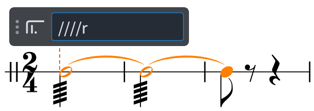
「////r」または「4r」と入力
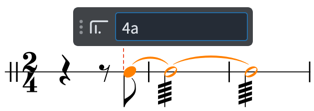
「////a」または「4a」と入力
3ストローク以外のリリース付き・アタック付きトレモロはポップオーバーで入力することになります。
リリースにアーティキュレーションをつける
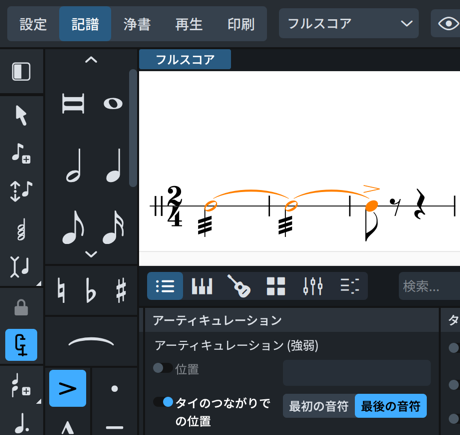
タイでつながった音符は1つの音符として扱われるので、どれか1つにだけアクセントなどのアーティキュレーションをつけることはできません。デフォルトではアクセントは最初の音符に表示されます。
ところが、プロパティパネルの「アーティキュレーション」グループにある「タイのつながりでの位置」を変更することで、トレモロのリリースにアクセントを表記することが可能です!
しかし、タイで3つ以上つながった音符の真ん中にアクセントをつけたり、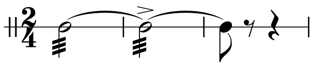
最初と最後の両方につけることはできません。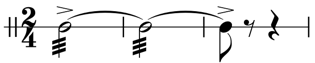
タイでつながった音符は1つの音符なので、個々の音符に独立した意味を持たせることはできない——それがDoricoの世界観であり、哲学なのかもしれません。
回避策はいくつかありますが、アクセントを演奏技法として入力するのがおすすめです。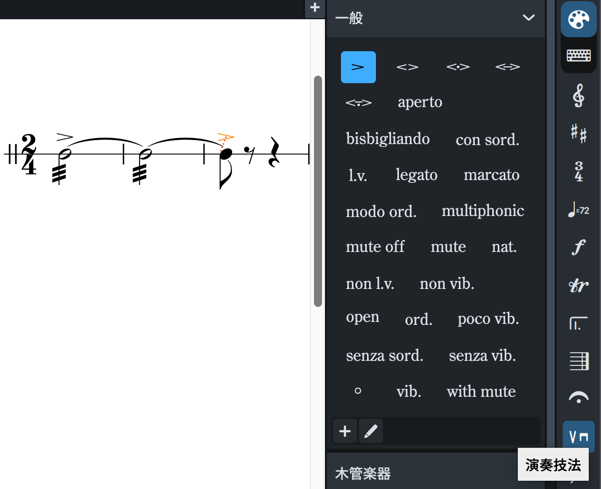
演奏技法の作成方法については過去の記事「【Chaconne Ex】美しい楽譜を書こう! その3(いろいろな記号を『演奏技法』として入力する)」をご覧ください。
※Chaconne Exをお持ちでなくてもお役立ていただけます。
おわりに
ただ記号を入力するのは簡単ですが、Doricoの設計思想を理解して使いこなすのには少しばかり慣れが必要かもしれません。
でも、理解してしまえばこちらのもの! ぜひ今回の記事を参考にしてみてください。
次回は、次のように2音符にまたがるトレモロの入力方法を扱います。
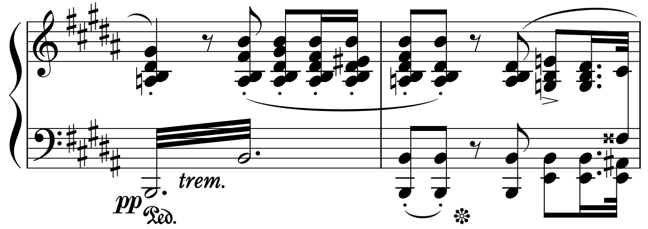
(ショパン《ポロネーズ》変ホ短調 作品26-2より)